
为了实现端口转发、搭建个人服务器或仅仅是追求更稳定的网络连接,许多用户会选择为设备设置静态IP地址,一个常见且令人困扰的问题是:设置完成后,设备却无法连接到互联网,这通常不是网络本身的问题,而是配置过程中的细节疏忽所致,本文将系统性地剖析问题根源,并提供一套详尽的排查与解决方案。

问题根源:为何设置静态IP后无法上网?
在动手解决之前,理解问题发生的原因至关重要,静态IP设置失败导致无法上网,主要可以归结为以下几点:
IP地址冲突:这是最常见的原因,您设置的静态IP地址可能已经被网络中的其他设备(通过DHCP自动获取)所占用,当两个设备拥有相同的IP地址时,网络通信会发生混乱,导致其中一个或两个都无法正常上网。
关键网络参数配置错误:一个完整的网络配置不仅仅是IP地址,还包括子网掩码、默认网关和DNS服务器,其中任何一个参数填写错误,都会让您的设备找不到通往互联网的“大门”或无法解析域名。
路由器或防火墙策略限制:部分路由器可能会设置安全策略,阻止非DHCP分配的IP地址访问外网,或者将DHCP地址池之外的IP视为不安全地址。
ISP绑定:少数情况下,网络服务提供商(ISP)可能会将您的网络服务与特定MAC地址或通过DHCP分配的IP地址进行绑定,手动更改可能导致认证失败。
系统排查:一步步恢复网络连接
当遇到静态IP无法上网的问题时,请按照以下步骤进行系统性的排查,通常能快速定位并解决问题。

第一步:核对网络配置信息
这是最基础也是最关键的一步,在设置静态IP之前,首先需要获取当前网络环境的正确参数,您可以在另一台能正常上网的设备上,通过命令提示符(CMD)输入 ipconfig /all(Windows)或在终端输入 ifconfig 或 ip a(macOS/Linux)查看,需要记录的关键信息如下表所示:
| 参数项 | 正确做法 | 常见错误 |
|---|---|---|
| IP地址 | 选择一个在DHCP地址池之外,且未被占用的地址。 | 直接使用当前DHCP分配的地址,导致后续冲突。 |
| 子网掩码 | 必须与网络中其他设备完全一致,通常是 255.255.0。 | 填写错误,如 255.0.0,导致设备无法识别本地网络。 |
| 默认网关 | 必须是您路由器的IP地址,通常是 168.1.1 或 168.0.1。 | 填写为其他设备IP或留空,导致所有数据无法发送到外网。 |
| DNS服务器 | 可以填写路由器IP(由路由器转发),或直接使用公共DNS,如 114.114.114 或 8.8.8。 | 填写错误或不存在的DNS地址,导致可以Ping通IP但无法访问域名。 |
第二步:检查并避免IP地址冲突
在为设备指定一个静态IP后,需要确认它是否已被占用,最简单的方法是使用 ping 命令,在设置静态IP之前,先在任意设备上打开命令提示符,输入 ping [您想设置的静态IP] -t(ping 192.168.1.150 -t)。
- 如果显示“来自…的回复”,说明该地址已被占用,请更换一个。
- 如果显示“请求超时”,则说明该地址当前空闲,可以安全使用,测试后按
Ctrl + C停止ping。
第三步:选择一个“安全”的静态IP
为了避免冲突,最佳实践是登录路由器管理后台(通常地址是 168.1.1 或 168.0.1),查看DHCP服务器的设置,找到“地址池”或“地址范围”选项,如果DHCP地址池是 168.1.100 到 168.1.200,那么您可以选择 168.1.50 或 168.1.250 这样的地址作为静态IP,它们在池外,不会被自动分配给其他设备。
第四步:验证DNS服务器设置
有时,IP、网关都正确,但就是打不开网页,这很可能是DNS的问题,尝试将DNS服务器手动设置为公共DNS,如谷歌的 8.8.8 和 8.4.4,或Cloudflare的 1.1.1,设置后,再次尝试浏览网页,如果可以访问,说明之前的DNS配置有误。
第五步:重置网络与重启设备
如果以上步骤都确认无误但问题依旧,可以尝试重置您设备的网络适配器,然后重启电脑和路由器,在Windows中,可以在网络设置里找到“网络重置”选项,这个简单的操作可以清除许多潜在的网络配置缓存问题。
更优方案:使用DHCP地址保留
对于大多数家庭和小型办公网络,其实有一个比手动设置静态IP更优的方案——DHCP地址保留(或称IP与MAC绑定),在路由器管理后台,您可以找到此功能,通过将您设备的MAC地址与一个指定的IP地址绑定,路由器每次在分配IP时,都会将这个预留的IP固定地分配给您的设备。
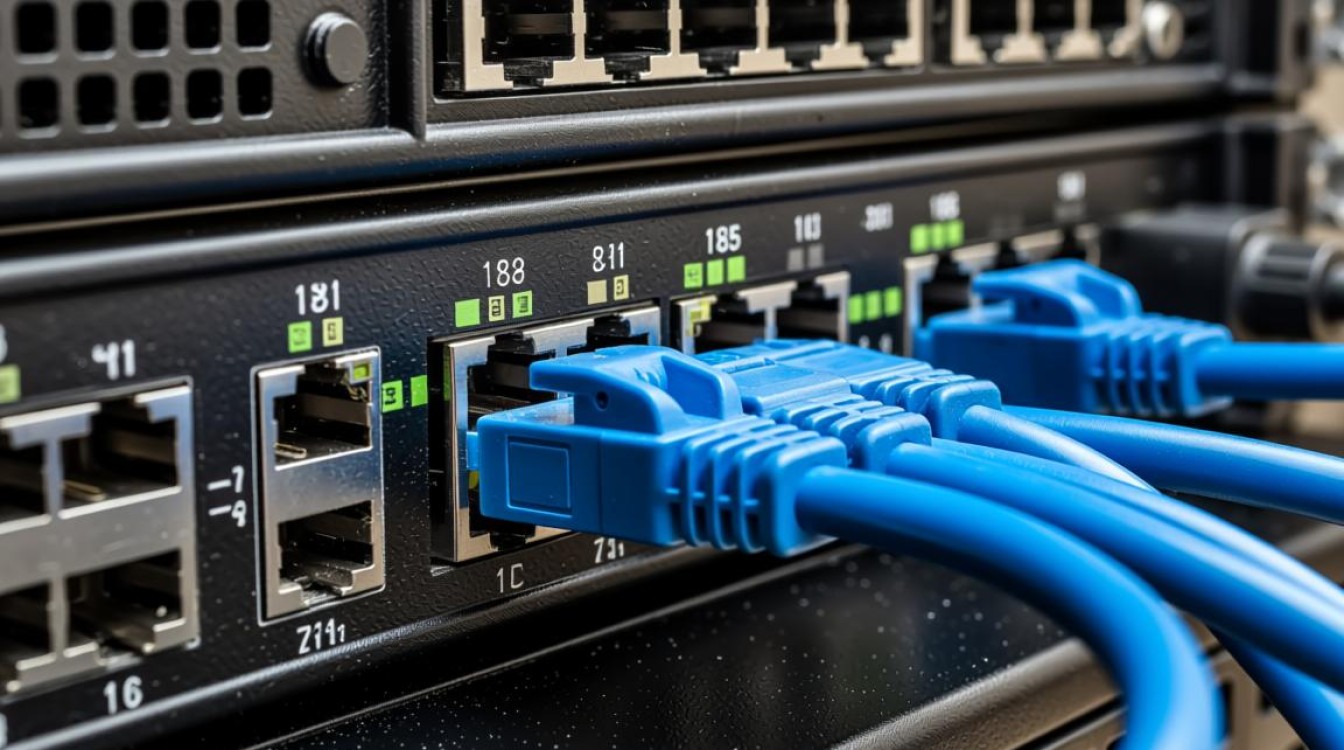
这种方法兼具了静态IP的稳定性和动态IP的自动管理优势,无需在每台设备上手动配置,且从根本上避免了IP冲突的可能,是推荐的最佳实践。
相关问答FAQs
Q1:静态IP和动态IP有什么根本区别?我应该选择哪种?
A1: 根本区别在于IP地址的分配方式和稳定性,动态IP(DHCP)是由路由器自动分配的,每次设备连接网络时都可能获得不同的IP,配置简单,即插即用,适合绝大多数普通用户,如手机、笔记本电脑等,静态IP是手动固定配置的,IP地址永不改变,配置相对复杂,但提供了稳定的网络身份,适合需要特定网络服务的设备,如服务器、网络打印机、NAS以及需要进行端口转发的设备,对于普通用户,动态IP足够;对于有特定需求的设备,静态IP或更优的DHCP地址保留是更好的选择。
Q2:除了电脑,其他设备(如手机、打印机)设置静态IP也会遇到同样的问题吗?
A2: 是的,完全一样,任何需要连接IP网络的设备,无论是手机、智能电视、游戏机还是网络打印机,其网络通信的基本原理都是相同的,当您为这些设备手动设置静态IP时,同样需要遵循正确的IP地址、子网掩码、网关和DNS配置,并同样面临IP地址冲突的风险,在为任何设备设置静态IP时,本文所提到的排查步骤和最佳实践都是通用的,只是不同设备的设置界面和路径有所差异而已。
【版权声明】:本站所有内容均来自网络,若无意侵犯到您的权利,请及时与我们联系将尽快删除相关内容!



发表回复