
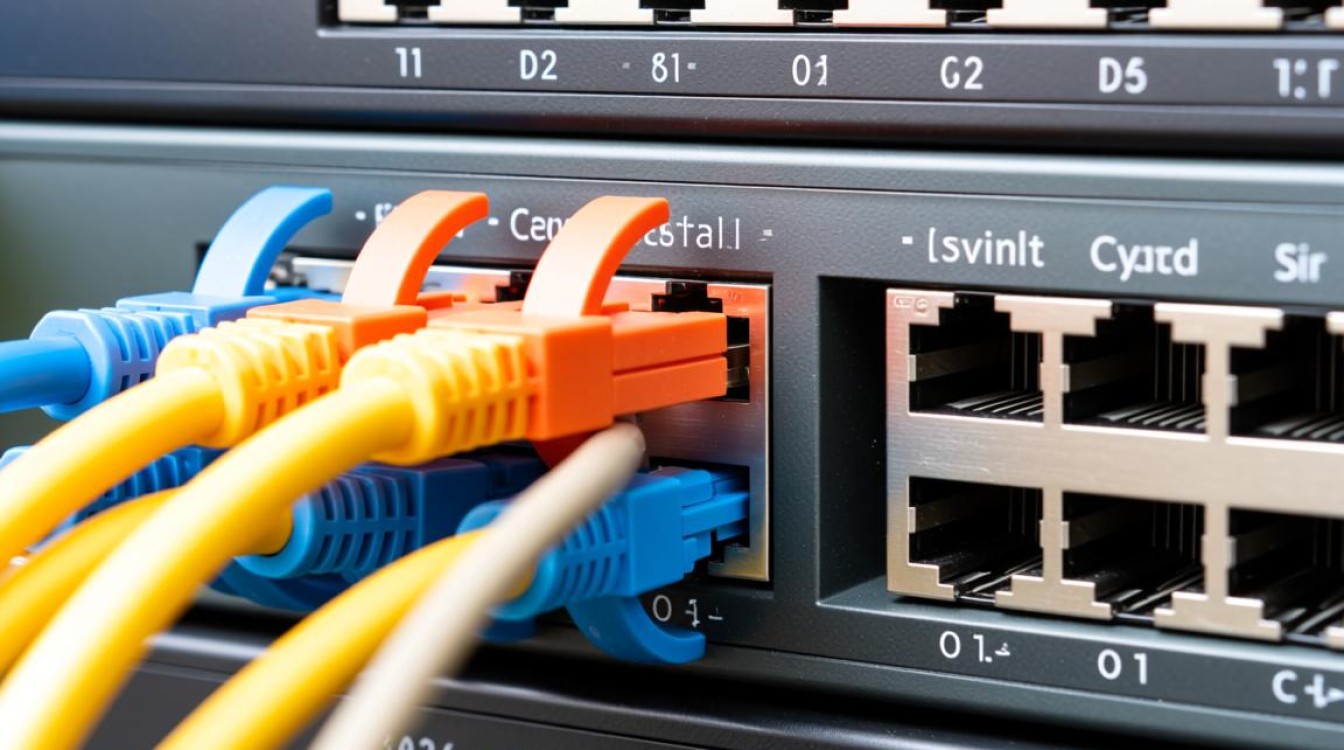
在CentOS系统中添加网卡设备是一项常见且重要的网络配置任务,无论是物理服务器还是虚拟机环境,都可能因业务需求或硬件扩展需要新增网络接口,本文将详细介绍在CentOS 7及更高版本中添加网卡设备的完整流程,包括准备工作、驱动加载、配置文件编辑及验证测试等环节,帮助用户快速掌握操作方法。

准备工作与环境确认
在开始添加网卡前,需先确认系统环境和硬件状态:
- 查看现有网络接口:执行
ip link show命令,列出当前所有网络接口(如eth0、ens32等),确保新网卡未出现在列表中。 - 检查硬件连接:对于物理服务器,确认网线已正确插入;虚拟机环境中,通过管理控制台(如VMware的vSphere Client)检查是否已添加新的虚拟网卡。
- 确定内核支持:运行
lsmod | grep -i net,查看内核是否已加载网络模块(如e1000、virtio_net等),若缺失可能需手动安装对应驱动。
加载网卡驱动
多数现代网卡驱动会随系统启动自动加载,但部分特殊型号(如旧款Broadcom网卡)可能需手动干预:
- 自动加载:重启系统后,新硬件通常会被udev服务识别并加载驱动,可通过
dmesg | tail -n 20查看内核日志,确认是否有类似“e1000: Intel(R) PRO/1000 Network Driver”的信息。 - 手动加载:若驱动未自动加载,使用
modprobe <driver_name>命令加载(如modprobe e1000),若提示模块不存在,需先安装对应软件包(如yum install kmod-e1000)。
识别与命名网卡
CentOS采用一致性网络设备命名(Consistent Network Device Naming)规则,新网卡名称通常为ensXX(Ethernet on motherboard slot)、enpXsY(PCIe bus position)或ethX(传统命名),若需恢复传统命名(如eth1),可修改grub参数:
- 编辑
/etc/default/grub文件,在GRUB_CMDLINE_LINUX行添加net.ifnames=0 biosdevname=0。 - 运行
grub2-mkconfig -o /boot/grub2/grub.cfg更新引导配置。 - 重启系统后,新网卡将以
eth1等形式出现。
配置网络参数
自动获取IP(DHCP)
若网络环境支持DHCP,可直接创建配置文件启用动态IP:
# 创建配置文件(假设网卡名为ens33)
cd /etc/sysconfig/network-scripts/
cp ifcfg-ens32 ifcfg-ens33
# 编辑ifcfg-ens33,修改以下参数:
DEVICE="ens33"          # 网卡设备名
BOOTPROTO="dhcp"        # 使用DHCP自动分配IP
ONBOOT="yes"            # 开机自启动
手动设置静态IP
需指定固定IP地址、子网掩码、网关等信息:
# 复制模板文件
cp ifcfg-ens32 ifcfg-ens33
# 编辑配置文件:
DEVICE="ens33"
BOOTPROTO="none"        # 关闭DHCP,使用静态IP
ONBOOT="yes"
IPADDR="192.168.1.100"  # 静态IP地址
NETMASK="255.255.255.0" # 子网掩码
GATEWAY="192.168.1.1"   # 默认网关
DNS1="8.8.8.8"          # DNS服务器(可选)
激活网卡与验证
- 立即生效:执行
ifup ens33命令激活网卡,或直接重启网络服务:systemctl restart network
- 验证连通性:
- 查看 IP 地址:
ip addr show ens33 - 测试网络连接:
ping 192.168.1.1或ping www.baidu.com
- 查看 IP 地址:
持久化配置与故障排查
- 备份配置:建议定期备份
/etc/sysconfig/network-scripts/目录下的配置文件,防止误操作丢失。 - 常见问题:
- 若
ifup失败,检查配置文件语法(如引号、空格)及权限(应为root所有)。 - 若无法联网,确认防火墙规则(
firewall-cmd --list-all)是否阻止流量,或路由表是否正确(ip route show)。
- 若
相关问答FAQs
A:可能原因包括:① 硬件未正确连接(物理机);② 虚拟机管理平台未分配网卡;③ 内核未加载驱动,解决步骤:首先检查硬件连接,然后运行lspci -v(物理机)或virsh domiflist <vm_name>(虚拟机)确认设备存在,最后手动加载驱动(如modprobe virtio_net)。
Q2:如何让新网卡开机自动启动?
A:确保配置文件中的ONBOOT="yes"参数已设置,若使用NetworkManager管理网络,需在/etc/NetworkManager/NetworkManager.conf中将managed=true取消注释,并重启NetworkManager服务(systemctl restart NetworkManager)。
【版权声明】:本站所有内容均来自网络,若无意侵犯到您的权利,请及时与我们联系将尽快删除相关内容!


发表回复