
高级共享设置无法更改的解决指南
在日常使用Windows系统时,“高级共享设置”是管理网络资源共享的核心功能,允许用户配置文件和打印机共享、密码保护等选项,许多用户会遇到“高级共享设置无法更改”的问题——明明点击了“保存更改”,但设置却毫无反应,甚至出现“访问被拒绝”或“设置未应用”的提示,本文将深入分析这一问题的成因及解决方案,帮助用户快速恢复对高级共享设置的控制权。
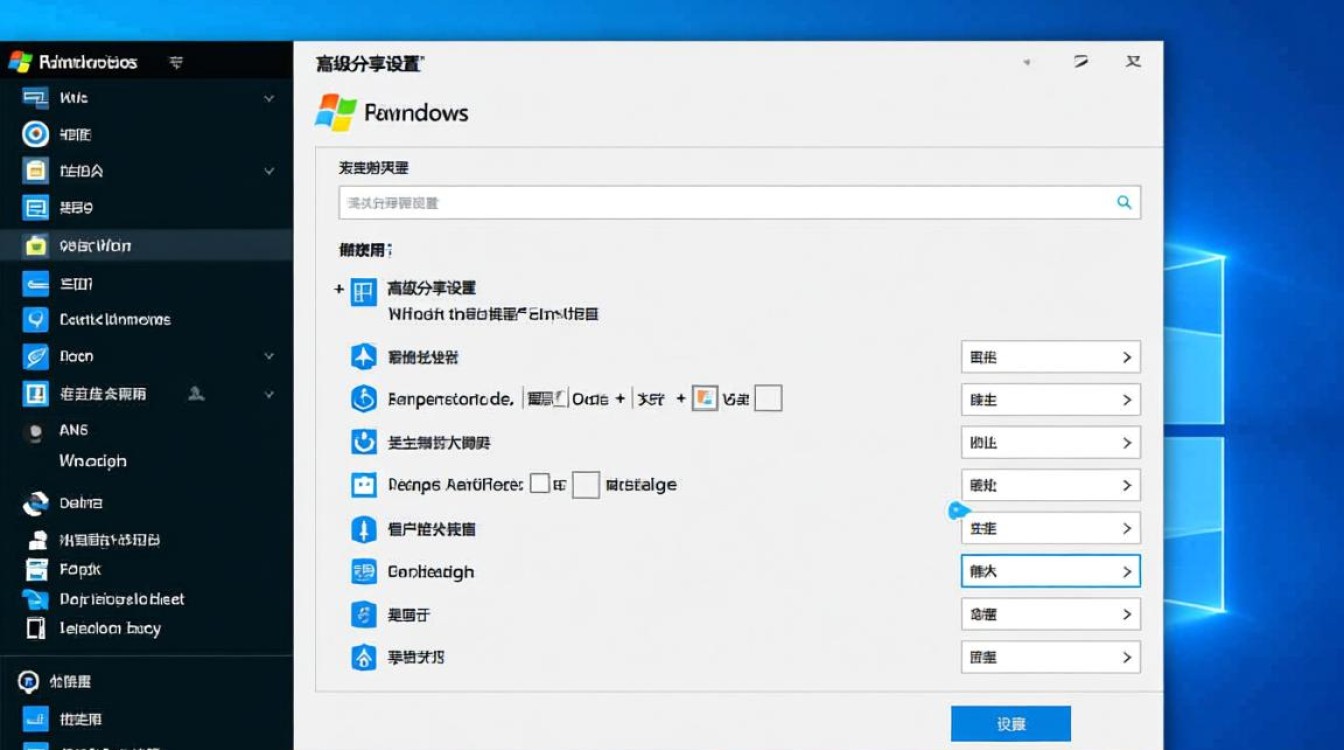
问题根源:为何高级共享设置会“锁死”?
高级共享设置的修改权限受多重因素制约,常见原因包括:
- 管理员权限不足
Windows系统中,只有拥有管理员账户的用户才能修改高级共享设置,若当前登录账户为标准用户,或管理员账户被禁用(如通过组策略),则会出现“无法更改”的情况。 - 组策略限制
企业环境中,管理员可能通过组策略(Group Policy)强制锁定共享设置,防止普通用户随意修改,即使有管理员权限,也无法突破组策略的限制。 - 服务状态异常
与共享相关的核心服务(如“Function Discovery Resource Publication”“SSDP Discovery”)若未启动或处于错误状态,会导致设置无法生效。 - 注册表键值被篡改
恶意软件或不当操作可能修改注册表中与共享权限相关的键值(如HKEY_LOCAL_MACHINESYSTEMCurrentControlSetServicesLanmanServerParameters下的AutoShareWks),导致设置被禁用。 - 系统文件损坏
系统文件的缺失或损坏(如netapi32.dll)会影响网络共享功能的正常运行,表现为设置无法保存。
分步解决方案:逐一排查与修复
针对上述原因,可按以下步骤解决问题:
检查管理员权限
- 方法:右键点击“此电脑”→“管理”→“本地用户和组”→“组”,确认当前账户是否属于“Administrators”组。
- 操作:若不属于,需联系管理员添加;若已属于但仍无法修改,尝试以管理员身份运行“控制面板”(右键选择“以管理员身份运行”)。
解除组策略限制
- 方法:按下
Win+R输入gpedit.msc打开组策略编辑器,依次进入“计算机配置”→“管理模板”→“网络”→“LANMAN工作站”。 - 操作:检查“启用不安全的来宾登录”是否被禁用(若禁用,需将其设为“未配置”或“启用”);同时查看“网络访问:不允许SAM账户的匿名枚举”是否被启用(若启用,需改为“禁用”)。
重启关键服务
- 方法:按下
Win+R输入services.msc打开服务管理器,找到以下服务:- Function Discovery Resource Publication
- SSDP Discovery
- UPnP Device Host
- 操作:确保这些服务的“启动类型”为“自动”,“状态”为“正在运行”,若未运行,右键选择“启动”;若启动失败,尝试重启电脑后再次检查。
修复注册表键值
- 注意:修改注册表前需备份(
文件→导出)。 - 方法:按下
Win+R输入regedit打开注册表编辑器,导航至HKEY_LOCAL_MACHINESYSTEMCurrentControlSetServicesLanmanServerParameters。 - 操作:
- 若存在
RestrictAnonymous键值且其值为1,需改为0(允许匿名访问); - 若存在
AutoShareWks键值且其值为0,需改为1(启用工作站的自动共享)。
- 若存在
扫描系统文件
- 方法:以管理员身份运行命令提示符(
cmd),输入sfc /scannow扫描并修复系统文件;若问题依旧,输入DISM /Online /Cleanup-Image /RestoreHealth修复镜像。 - 操作:等待扫描完成(可能需要10-30分钟),期间不要中断进程。
预防措施:避免再次遇到问题
- 定期更新系统:安装Windows Update中的安全补丁,修复已知漏洞。
- 谨慎安装软件:避免下载来源不明的程序,防止恶意软件篡改系统设置。
- 备份重要数据:定期备份注册表和系统文件,以便在出现问题时不影响数据安全。
常见问题解答(FAQs)
Q1:为什么以管理员身份运行控制面板后,高级共享设置仍无法修改?
A:这可能是由于组策略或注册表被深度限制,建议先检查组策略中“网络访问”相关设置(如“拒绝从网络访问这台计算机”是否包含当前账户),再验证注册表中LanmanServer参数是否正确,若仍未解决,可尝试创建新的管理员账户测试。
Q2:修改注册表后,系统提示“权限不足”,怎么办?
A:需确保当前账户拥有注册表的完全控制权限,右键点击要修改的键值→“权限”→点击“编辑”→选择当前账户→勾选“完全控制”→确定,若账户不在列表中,需联系管理员添加。
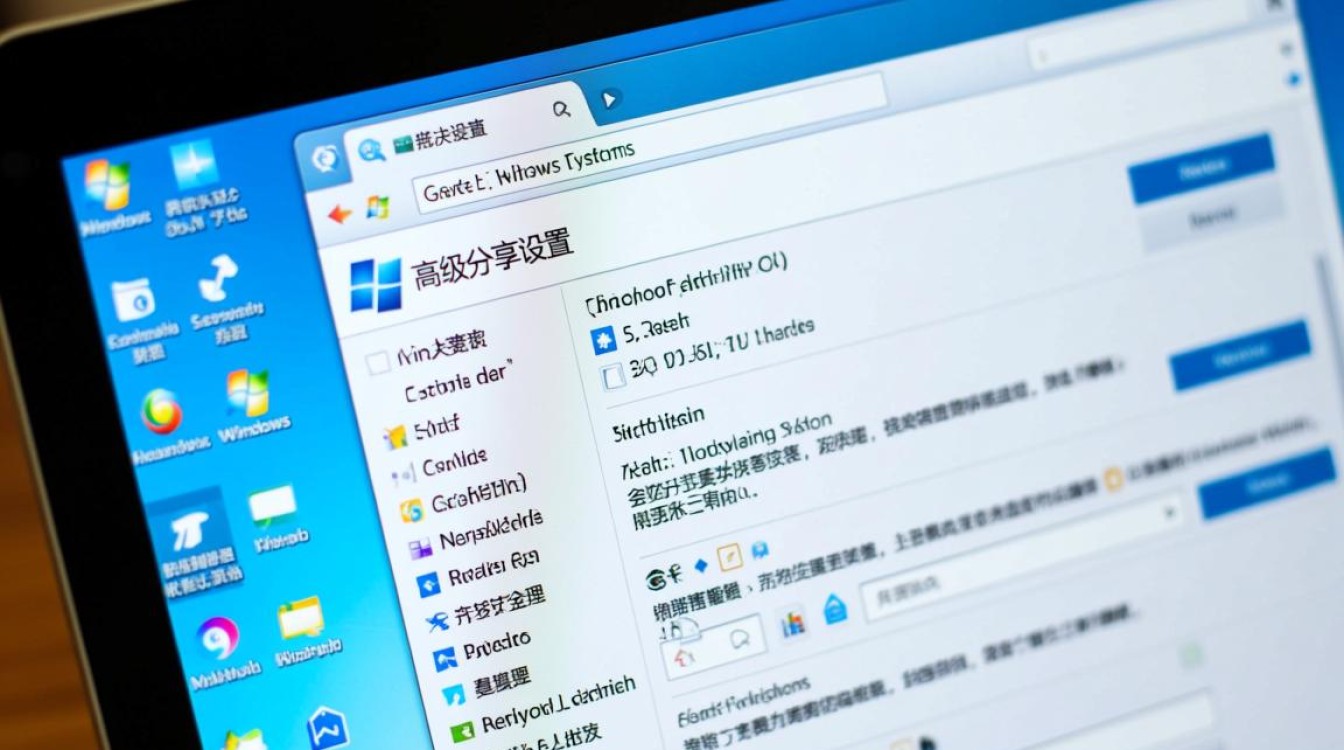
通过以上步骤,大多数“高级共享设置无法更改”的问题均可得到解决,若问题依然存在,建议联系微软官方支持或专业技术人员进行进一步诊断。
【版权声明】:本站所有内容均来自网络,若无意侵犯到您的权利,请及时与我们联系将尽快删除相关内容!






发表回复