
新硬盘 Ghost 后无法启动的原因与解决方法
当使用 Ghost 软件将系统镜像克隆到新硬盘后,若出现无法正常启动的情况,通常涉及硬件兼容性、分区结构、引导文件完整性及 BIOS/UEFI 设置等多方面因素,以下是具体分析及解决步骤。
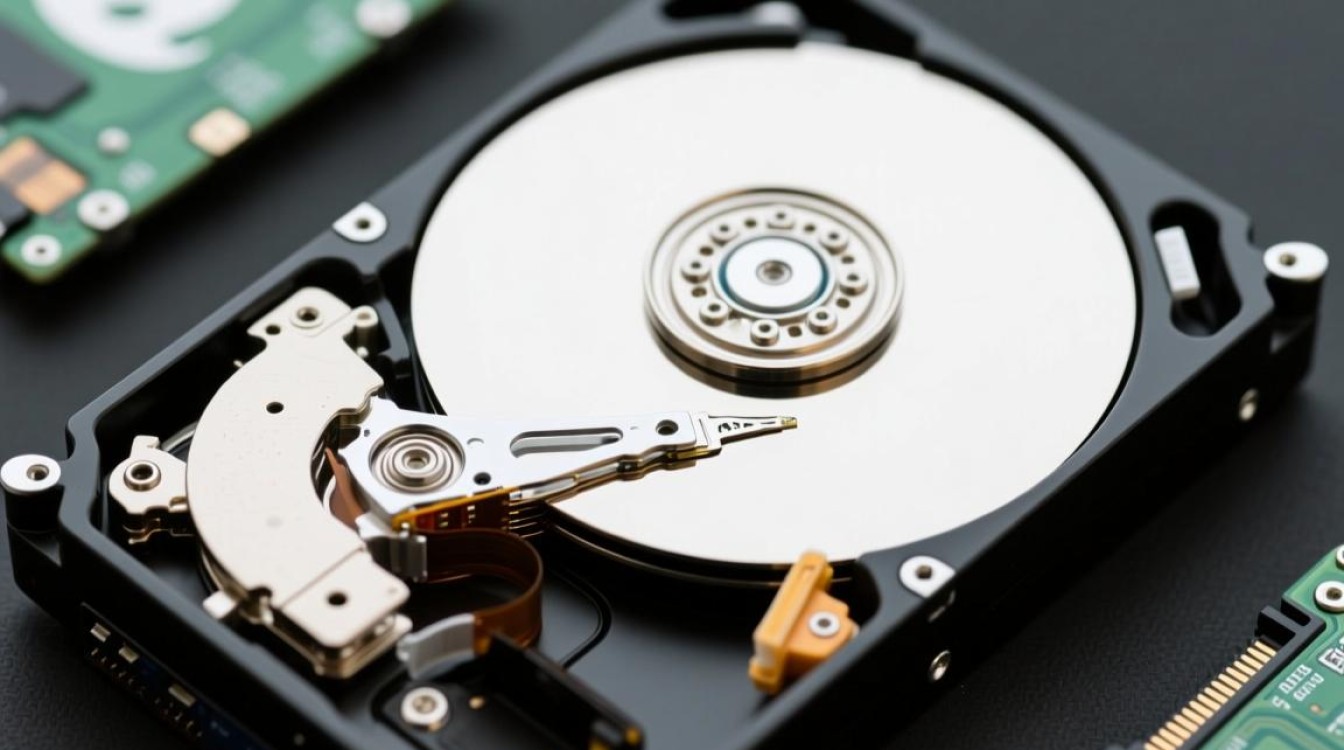

常见故障原因解析
硬盘模式不匹配
- 若原系统为 Windows 7 或更早版本(采用 MBR 分区表),而新硬盘在 Ghost 时被设置为 GPT 格式(或反之),会导致系统无法识别分区结构。
- 部分主板默认开启“RAID 模式”或“AHCI 模式”,若 Ghost 过程中未调整相应设置,可能引发驱动冲突。
引导文件损坏或缺失
Ghost 克隆时若未完整复制系统盘的引导扇区(如 Bootmgr 文件、BCD 配置),或新硬盘分区未激活,会直接导致启动失败。
硬盘接口与驱动问题
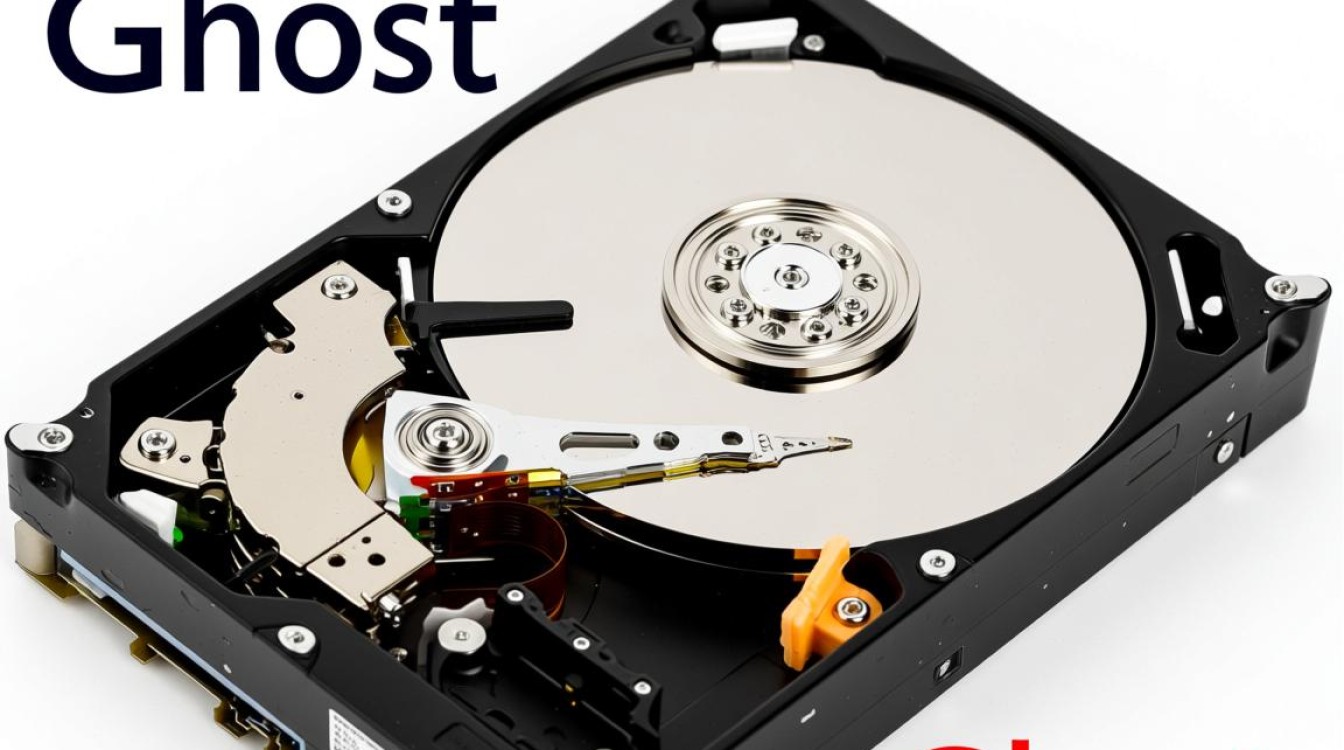
新硬盘接口(SATA/IDE)与原硬盘不同,或主板芯片组驱动未正确加载,可能导致系统无法识别硬盘。
BIOS/UEFI 启动项配置错误
未将新硬盘设为第一启动设备,或 UEFI 模式下未禁用“安全启动”(Secure Boot),会阻止系统从新硬盘启动。
分步解决流程
步骤 1:检查硬盘连接与识别状态
- 关机后打开机箱,确认新硬盘数据线(SATA 线)和电源线连接牢固,避免松动。
- 重启电脑进入 BIOS(按
Del/F2等键),查看“Storage”或“SATA Configuration”选项:- 若硬盘未被识别,尝试更换 SATA 接口或数据线;
- 确保硬盘模式设置为“AHCI”(推荐)或“IDE”(旧系统兼容)。
步骤 2:验证分区结构与激活状态
- 使用 PE 启动盘(如大白菜、老毛桃)进入系统维护环境,打开磁盘管理工具:
- 若分区显示为“未分配”或“RAW 格式”,说明 Ghost 复制失败,需重新克隆;
- 右键点击系统分区(通常是 C 盘),选择“标记为活动分区”,确保引导权限正确。
步骤 3:修复引导文件
- 在 PE 环境中,以管理员身份运行命令提示符,执行以下命令:
bootrec /fixmbr       # 修复主引导记录
bootrec /fixboot     # 修复引导扇区
bootrec /rebuildbcd   # 重建引导配置数据
- 若使用 Windows 安装光盘,可进入“修复计算机”→“疑难解答”→“启动修复”,自动检测并修复引导问题。
步骤 4:调整 BIOS/UEFI 启动项
- 重启电脑进入 BIOS,切换至“Boot”选项卡:
- 将新硬盘拖至启动列表首位;
- 若为 UEFI 主板,确保“Secure Boot”关闭,“CSM”(兼容支持模块)开启(若需支持 legacy 启动)。
预防措施与注意事项
| 操作场景 | 注意事项 |
|---|---|
| 选择 Ghost 版本 | 优先使用最新版 Ghost(如 Norton Ghost 15+),避免旧版本对新型硬盘支持不足。 |
| 克隆前备份数据 | 重要数据提前备份至移动硬盘,防止克隆过程中意外丢失。 |
| 匹配分区表类型 | 原系统为 MBR 则新硬盘选 MBR,原系统为 GPT(Windows 10/11)则选 GPT。 |
| 更新驱动程序 | 克隆后进入系统,及时安装主板芯片组、硬盘控制器等驱动。 |
相关问答 FAQs
Q1:Ghost 后开机黑屏,仅显示“Operating System not found”,如何处理?
A:首先检查 BIOS 中硬盘是否被识别,若已识别但无法启动,大概率是引导文件损坏,可通过 PE 环境运行 bootrec 命令修复,或使用 Windows 安装盘的“启动修复”功能,若仍无效,考虑重新克隆系统镜像。
Q2:新硬盘接 IDE 接口能识别,换 SATA 接口后 Ghost 完成却无法启动,是什么原因?
A:这通常是硬盘模式不兼容所致,进入 BIOS 的“SATA Configuration”选项,将模式从“IDE”改为“AHCI”(若原系统支持),保存重启后一般可解决问题,若需保留 IDE 兼容性,也可尝试安装 SATA 控制器驱动后再克隆。
通过以上步骤,多数新硬盘 Ghost 后无法启动的问题可得到解决,关键在于逐一排查硬件连接、分区结构和引导文件的完整性,结合 BIOS 设置优化启动环境。
【版权声明】:本站所有内容均来自网络,若无意侵犯到您的权利,请及时与我们联系将尽快删除相关内容!


发表回复