
U盘自身与启动盘制作问题
在深入复杂的BIOS设置之前,首先应排除最基础也最常见的外部因素——U盘自身及启动盘的制作问题。
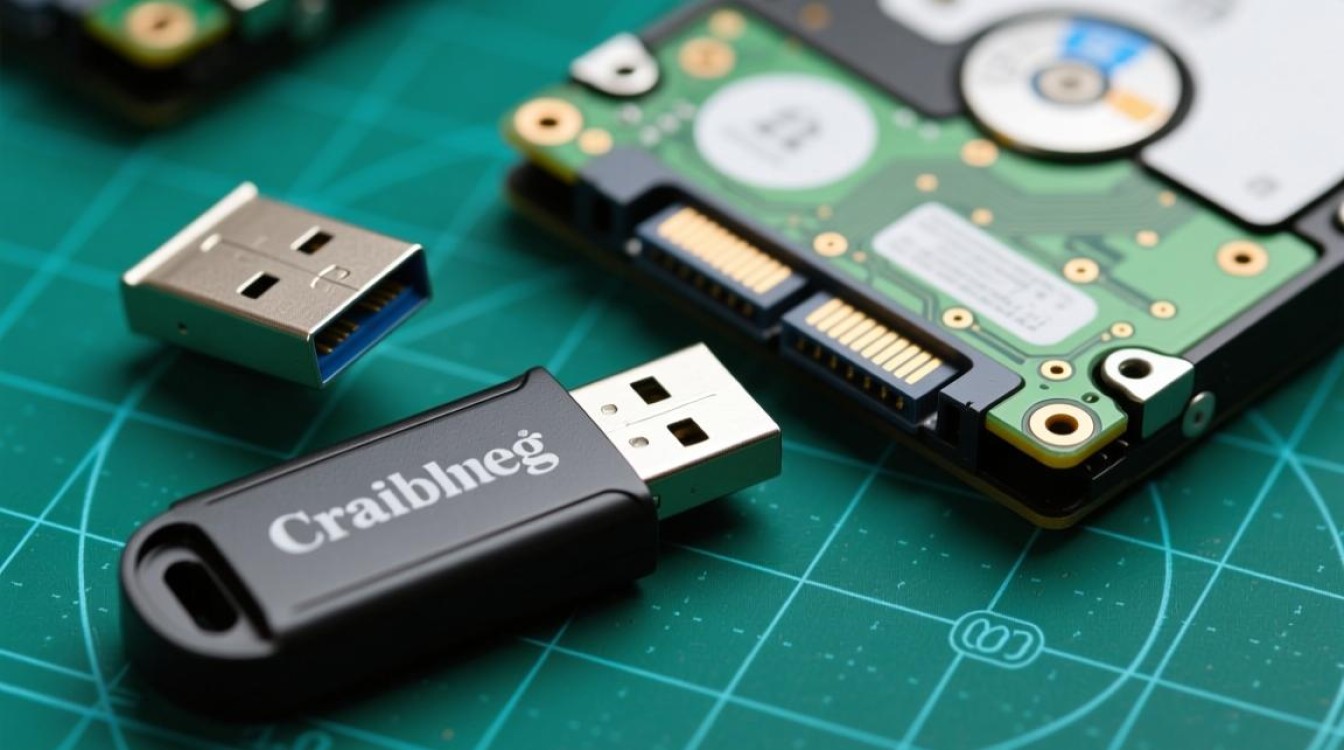

启动盘制作失败或不规范:
这是导致无法识别的首要原因,简单地复制系统镜像文件到U盘,或者使用了不兼容的刻录工具,甚至是在制作过程中出现中断,都可能生成一个无效的启动盘,正确的启动盘应该包含引导记录、分区表及系统文件,而非纯粹的文件存储。
解决方案:
建议使用专业且口碑良好的工具重新制作启动盘,Rufus、Ventoy或官方的Windows Media Creation工具,这些工具能够智能处理分区格式(GPT/MBR)和引导模式(UEFI/Legacy),确保启动盘的规范性,在另一台可正常使用的电脑上,选择一个可靠的系统镜像(ISO文件),使用上述工具从头开始制作。
U盘物理损坏或兼容性问题:
U盘本身存在物理故障,或其主控芯片与某些主板存在兼容性冲突,也会导致无法被识别。
解决方案:
尝试更换一个不同品牌、不同容量的U盘,主流品牌的U盘兼容性更佳,可以尝试将U盘插入其他电脑,确认其是否能正常读写,以排除U盘本身损坏的可能。
BIOS/UEFI设置核心检查
如果确认U盘启动盘无误,那么问题大概率出在主板的BIOS/UEFI设置上,这是排查过程中的核心环节。
检查启动顺序:
这是最直观的设置,您需要进入BIOS/UEFI设置界面(通常在开机时按下Del、F2、F10或ESC键),找到“Boot”或“启动”选项卡,在启动优先级列表中,确保您的U盘被置于第一位,或至少在硬盘之前,有些主板可能需要您将U盘从“Disabled”状态设置为“Enabled”。

调整启动模式:
这是最关键也最容易被忽视的一点,现代主板支持两种启动模式:UEFI(统一可扩展固件接口)和Legacy(传统模式,也称CSM),启动盘的制作模式必须与主板的启动模式相匹配,否则即使U盘在BIOS中可见,也无法引导。
- 如果您的启动盘是UEFI模式制作的,但BIOS设置为仅Legacy启动,则无法识别。
- 反之,如果启动盘是Legacy模式制作,而BIOS设置为仅UEFI启动,同样无法识别。
解决方案:
进入BIOS的“Boot”选项卡,找到“Boot Mode”或类似设置项,您可以尝试将其在“UEFI”和“Legacy + UEFI”或“CSM”之间切换,最佳实践是:在制作启动盘时(如使用Rufus),明确选择与您主板BIOS中计划使用的模式一致的选项,若不确定,可将BIOS设置为“Legacy + UEFI”或“CSM Enabled”以获得最大兼容性。
下表简要对比了两种模式:
| 特性 | UEFI模式 | Legacy (CSM) 模式 |
|---|---|---|
| 分区格式 | GPT | MBR |
| 兼容性 | 新主板,Windows 8及以上 | 老旧主板,Windows 7及更早系统 |
| 启动速度 | 较快 | 较慢 |
| BIOS中显示 | 通常有“UEFI:”前缀 | 显示为品牌名或“Removable Device” |
关闭安全启动:
“Secure Boot”是UEFI的一项安全功能,它会阻止加载未经数字签名的操作系统,由于我们通常使用的第三方启动盘(如PE系统或未签名的Linux发行版)没有签名,因此需要暂时关闭此功能。
解决方案:
在BIOS的“Security”或“Boot”选项卡中,找到“Secure Boot”选项,并将其设置为“Disabled”。
硬件兼容性与接口排查
当软件设置均无误时,需要考虑硬件层面的细微差异。
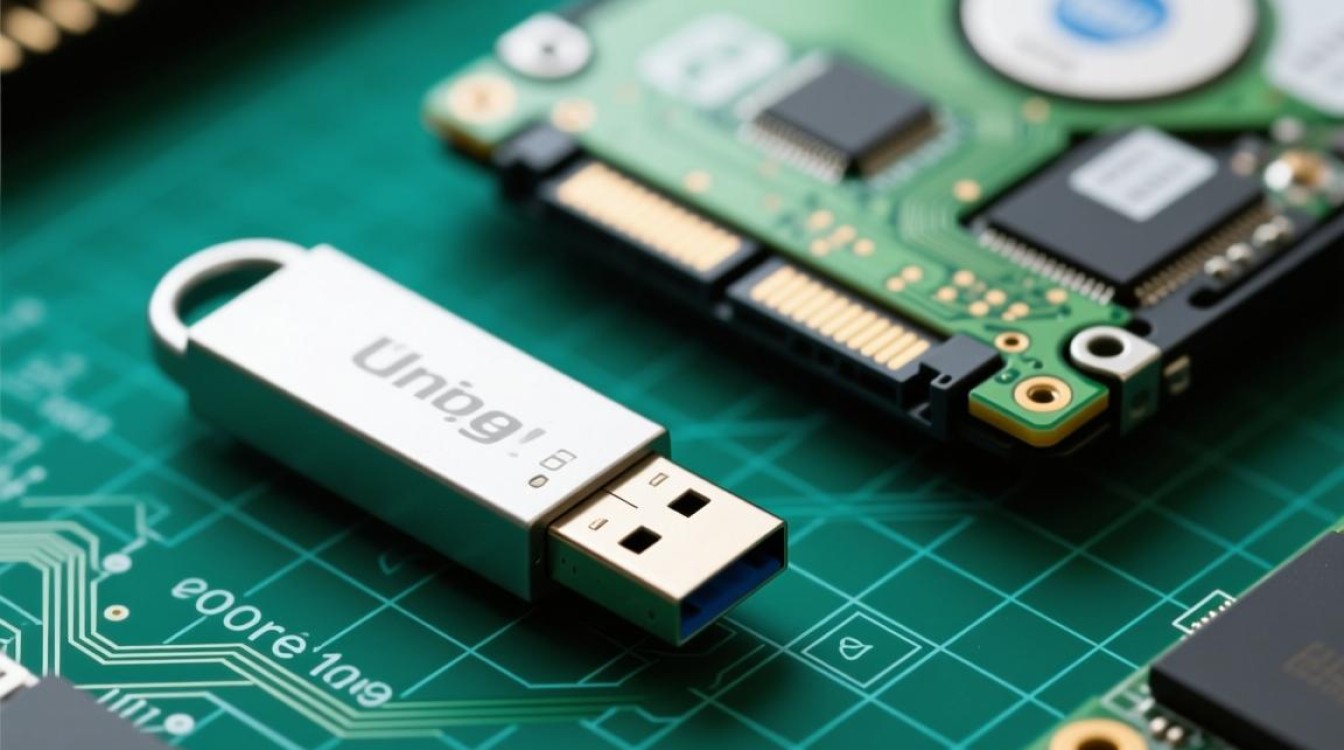
更换USB接口:
尝试将U盘从机箱前置USB口换至主板背面的USB接口,部分机箱前置USB口的内部接线可能存在质量问题,导致供电或数据传输不稳定,在安装系统前,某些主板对USB 3.0/3.1/3.2接口的原生支持可能尚未完全就绪,而USB 2.0接口则具有最广泛的兼容性,优先使用主板背后的USB 2.0接口进行尝试往往是明智之举。
相关问答 (FAQs)
Q1: 为什么我的U盘在BIOS的启动项列表里能看到,但选择它之后黑屏或直接跳过,无法进入安装界面?
A1: 这个问题极大概率是启动模式不匹配导致的,U盘在BIOS里能被检测到,说明硬件连接是正常的,但无法引导,意味着主板无法读取其中的引导信息,请进入BIOS,仔细检查“Boot Mode”设置,如果您制作的是UEFI启动盘,请确保启动模式为UEFI或兼容模式;如果您制作的是Legacy启动盘,请将BIOS启动模式设置为Legacy或CSM,别忘了将“Secure Boot”选项关闭,它也是导致黑屏无反应的常见元凶。
Q2: 我已经按照教程制作了UEFI启动盘,为什么在BIOS的启动项里找不到带有“UEFI”前缀的U盘选项,只有一个普通的U盘名称?
A2: 这种情况通常有两个原因,第一,您虽然选择了UEFI模式,但制作工具默认或错误地创建了Legacy格式的分区(MBR),请使用Rufus等工具重新制作,并确保“分区类型”明确选择为“GPT”,第二,部分主板的CSM兼容模块可能会“覆盖”UEFI启动项,请尝试进入BIOS,尝试将CSM(兼容性支持模块)完全禁用,或者在CSM设置中,将“启动其他设备”之类的选项禁用,强制主板只识别UEFI启动项,这样您的UEFI U盘就有可能正确显示出来。
【版权声明】:本站所有内容均来自网络,若无意侵犯到您的权利,请及时与我们联系将尽快删除相关内容!


发表回复