
当您满怀期待地打开一款心爱的游戏,却发现画面无法铺满整个屏幕,两侧或上下留有恼人的黑边时,确实会大煞风景,笔记本游戏无法全屏是一个相当普遍的问题,但其成因多样,从游戏设置到系统配置都可能是“幕后黑手”,本文将系统地梳理可能导致此问题的原因,并提供一系列由简到繁的解决方案,帮助您重获沉浸式的游戏体验。
检查游戏内显示设置
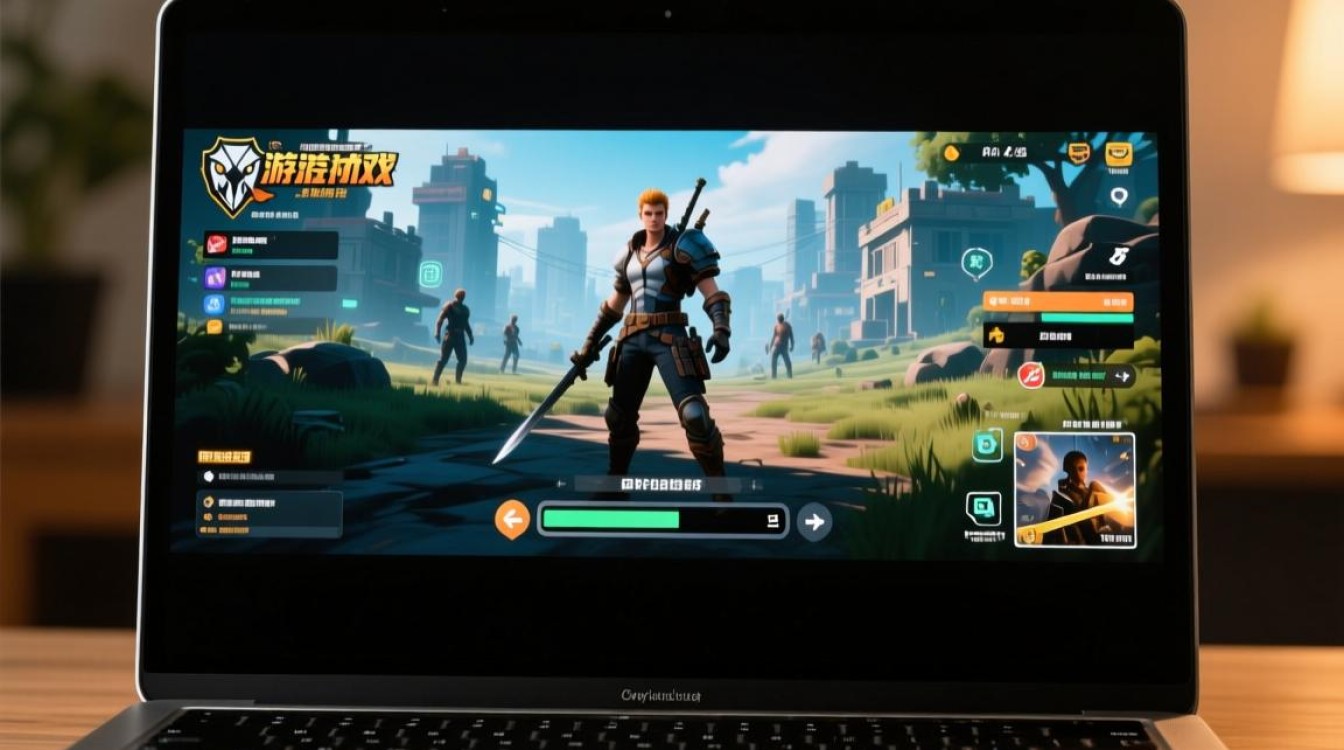
最直接也最容易被忽略的便是游戏自身的设置,绝大多数游戏都内置了详细的画面选项。
进入游戏的主菜单,寻找“选项”、“设置”或“视频”等类似标签,在此菜单中,请重点查找以下两个关键设置:
- 显示模式/屏幕模式:这里通常会提供“全屏”、“窗口化”和“无边框窗口”三种或更多选项,请确保您选择的是“全屏”,无边框窗口虽然看起来也是全屏,但其本质是以一个无框窗口的形式运行,有时会因系统缩放等因素导致无法真正占满屏幕。
- 分辨率:请将游戏的分辨率调整至与您笔记本屏幕原生分辨率完全一致的数值,如果您的屏幕是1080p,则应选择1920×1080,如果分辨率不匹配,画面也可能无法全屏或出现拉伸模糊。
调整显卡控制面板设置
如果游戏内设置无误,问题很可能出在显卡驱动层面,显卡控制面板的设置可以覆盖游戏本身的设置。
您可以通过以下快捷键快速访问各自的显卡控制面板,并参照表格进行设置。
| 显卡品牌 | 快捷键 | 设置路径 | 关键设置 |
|---|---|---|---|
| NVIDIA | Alt + Z (快速设置) 或桌面右键 | 显示 -> 更改分辨率 或 管理3D设置 | 将“纵横比”设置为“全屏” |
| AMD | Alt + R (快速设置) 或桌面右键 | 游戏 -> 显示器 或 全局图形 | 将“图像缩放”中的“GPU缩放”设为“缩放全屏” |
| Intel | 无默认快捷键,需在开始菜单搜索 | 显示 -> 分辨率 或 游戏 | 寻找“缩放”选项,并设置为“全屏” |
以NVIDIA为例,您可以在“管理3D设置”中,找到“纵横比”选项,将其从“保持纵横比”修改为“全屏”,这样就能强制拉伸画面以填满整个屏幕。
修改Windows显示设置
Windows系统自身的显示缩放功能是导致游戏无法全屏的常见元凶,尤其是在高分辨率屏幕上。
- 在桌面空白处点击右键,选择“显示设置”。
- 在“缩放与布局”区域,查看“更改文本、应用等项目的大小”。
- 如果该数值不是“100% (推荐)”,请尝试将其临时更改为100%。
- 更改后,重新启动游戏,检查是否已解决全屏问题,如果解决,说明是系统缩放导致的,您可以尝试在游戏时使用100%,日常使用时再改回您习惯的缩放比例。
验证游戏文件与兼容性模式
游戏文件损坏或与当前系统存在兼容性冲突,也可能引发此问题。
- 验证游戏文件完整性:如果您是通过Steam、Epic Games等平台启动的游戏,可以在游戏库中右键点击游戏,找到“属性”或“管理”选项,选择“验证游戏文件的完整性”,平台会自动检测并修复损坏或缺失的文件。
- 使用兼容性模式:找到游戏的主程序(.exe文件),通常位于安装目录下,右键点击它,选择“属性”,切换到“兼容性”选项卡,尝试勾选“以兼容模式运行此程序”,并选择一个较旧的Windows版本(如Windows 7或Windows 8),可以勾选下方的“禁用全屏优化”,然后应用并重新启动游戏。
相关问答FAQs
为什么我的游戏在全屏模式下画面会模糊或拉伸变形?
解答: 这通常是因为游戏的分辨率设置与笔记本屏幕的原生分辨率不匹配,当您将一个较低分辨率的画面(如1280×720)强制拉伸到一个高分辨率屏幕(如1920×1080)上时,显卡会通过算法填充像素,导致画面模糊或比例失调,正确的做法是,在游戏设置中,将分辨率精确调整至与您屏幕原生分辨率相同的数值,如果因性能不足无法在该分辨率下流畅运行,建议优先降低画质特效(如纹理质量、阴影等),而不是降低分辨率。
无边框窗口和全屏模式有什么区别?我应该选择哪个?
解答: 两者主要区别在于对系统资源的占用和多任务处理的便捷性。
- 全屏模式:游戏会独占显示器,系统后台的渲染工作会暂停,因此通常能提供略高的性能和更稳定的帧率,并完美支持G-Sync或FreeSync等同步技术,缺点是切换窗口(如Alt+Tab)速度较慢,有时甚至会导致游戏崩溃。
- 无边框窗口:游戏看起来是全屏,但实际运行在一个无边框的窗口中,这让切换窗口变得极为快速和流畅,便于随时处理其他事务,但因为它仍需要与桌面环境共享资源,可能会有极轻微的性能损失,且可能无法完全发挥垂直同步技术的作用。
选择哪个取决于您的需求:追求极致性能和沉浸感,请选“全屏”;需要频繁切换窗口进行多任务操作,则“无边框窗口”更为方便。
【版权声明】:本站所有内容均来自网络,若无意侵犯到您的权利,请及时与我们联系将尽快删除相关内容!


发表回复