
在日常的电脑操作中,我们时常会遇到一个令人头疼的提示:“无法更改文件夹,因为此文件夹为只读。” 当您试图保存新文件、删除旧文件或重命名一个文件夹时,这个弹窗就像一堵无形的墙,阻碍了您的正常工作,这个问题的背后并非单一原因,而是涉及文件系统属性、用户权限、系统保护机制等多个层面,本文将深入剖析“只读文件夹无法更改”现象的根源,并提供一套由浅入深、行之有效的解决方案,帮助您重新掌控自己的文件。
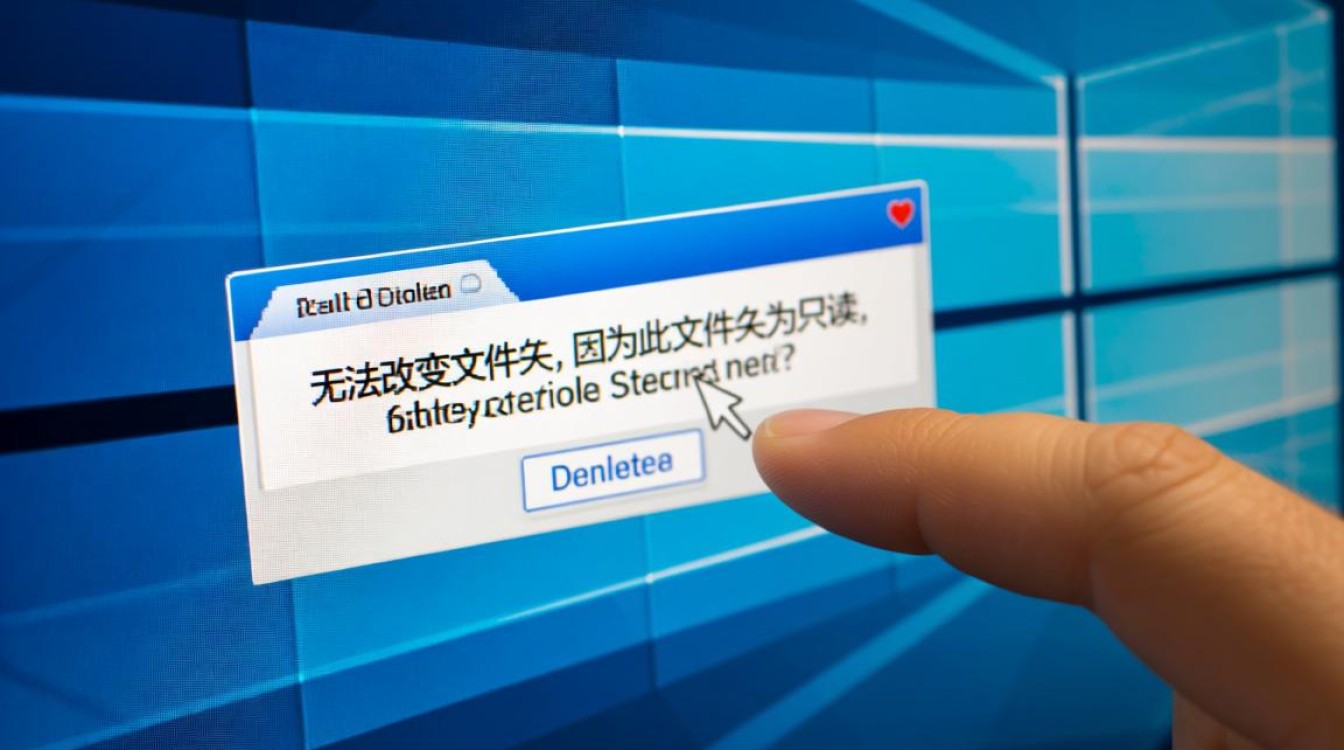

探究“只读”背后的多重原因
“只读”属性本身是一种保护机制,旨在防止重要文件被意外修改或删除,当它错误地应用到普通文件夹上时,就会带来麻烦,理解其成因是解决问题的第一步。
用户权限不足
在多用户操作系统(如Windows)中,每个账户都有其特定的权限等级,如果您使用的是标准用户账户而非管理员账户,或者该文件夹是由其他用户创建并设置了访问限制,您可能只有读取和执行的权限,而没有写入(修改、创建、删除)的权限,这在共享电脑或公司网络环境中尤为常见。
文件夹属性设置
最直观的原因是文件夹本身被设置了“只读”属性,我们可以通过右键点击文件夹,选择“属性”,在“常规”选项卡下看到这个复选框,但值得注意的是,Windows对于文件夹的“只读”属性处理方式有些特殊:它通常不表示文件夹本身只读,而是指示该文件夹内的文件应被默认视为只读,或者用于系统进行特殊标识(如自定义图标),有时即使您取消勾选,重新打开后它可能依然显示为蓝色或方块状的选中状态。
系统文件与受保护文件夹
操作系统为了自身稳定与安全,会将一些核心目录(如C:Windows、C:Program Files等)设置为受保护状态,普通用户无法在这些位置随意创建、修改或删除文件,这是系统设计的“铁律”,旨在防止关键程序被破坏导致系统崩溃。
文件所有权问题
每个文件和文件夹都有一个“所有者”,通常是创建它的用户账户或“SYSTEM”账户,即使您拥有管理员权限,如果您不是某个文件夹的“所有者”,也可能无法修改其权限设置,您需要先“获取所有权”,才能进行后续操作。
外部存储介质或网络驱动器
从CD、DVD等只读介质复制的文件夹会继承其只读特性,同样,连接到网络驱动器时,您的操作权限完全由服务器端的共享权限设置决定,本地设置可能无效。
解决“只读”问题的系统性方法
面对“只读”困境,我们可以按照从易到难的顺序,尝试以下几种方法。

基础属性检查与修改
这是最直接的第一步。
- 右键点击目标文件夹,选择“属性”。
- 在“常规”选项卡下,找到“属性”区域的“只读”复选框。
- 点击复选框,直到其前面的勾被完全清除(显示为空白)。
- 点击“应用”,系统会弹出一个对话框,询问“将更改应用于此文件夹、子文件夹和文件”,请选择此项,然后点击“确定”。
如果问题依旧,不要灰心,这通常意味着问题根源在于权限而非简单的属性标记。
以管理员身份运行
权限问题是导致“只读”错误的核心原因之一,以管理员身份运行文件资源管理器或相关程序,可以赋予您更高的操作权限。
- 在任务栏的搜索框中输入“文件资源管理器”。
- 右键点击搜索结果,选择“以管理员身份运行”。
- 在新打开的具有管理员权限的窗口中,尝试再次对该文件夹进行操作。
调整文件夹的安全权限
如果上述方法无效,我们需要深入到安全设置层面,手动赋予自己“完全控制”的权限。
| 步骤 | 操作说明 |
|---|---|
| 打开属性 | 右键点击文件夹 -> “属性” -> 切换到“安全”选项卡。 |
| 编辑权限 | 点击“编辑(E)…”按钮,打开权限编辑窗口。 |
| 选择用户 | 在“组或用户名”列表中,选择您当前使用的用户账户,如果列表中没有,点击“添加…”,输入您的用户名并检查名称。 |
| 授予权限 | 在下方的权限列表中,勾选“完全控制”对应的“允许”复选框,这会自动勾选所有其他权限。 |
| 确认应用 | 点击“应用”,确定”保存更改。 |
获取文件夹的所有权
当您在“安全”选项卡中无法编辑权限,提示“您无权查看或编辑此对象的权限设置”时,意味着您需要先成为所有者。
- 在文件夹“属性”的“安全”选项卡下,点击“高级(A)…”按钮。
- 在弹出的新窗口顶部,可以看到“所有者”一项,点击旁边的“更改”链接。
- 在“选择用户或组”对话框中,输入您的用户名,然后点击“检查名称”,系统会自动填充完整名称,点击“确定”。
- 返回“高级安全设置”窗口,勾选下方的“替换子容器和对象的所有者”复选框。
- 点击“应用” -> “确定”,现在您已成为所有者,可以返回方法三,修改安全权限了。
使用命令提示符
对于熟悉命令行的用户,attrib命令是一个高效且强大的工具。
- 以管理员身份打开“命令提示符”。
- 输入以下命令并按回车(请将
"路径到文件夹"替换为您的实际文件夹路径):attrib -r +s /s /d "路径到文件夹"-
-r:移除只读属性。 -
+s:添加系统属性(有时有助于解决属性冲突)。 -
/s:处理当前文件夹及所有子文件夹中的文件。 -
/d:同时处理文件夹本身。
-
预防与最佳实践
- 规范存储:避免将个人文档、项目文件等存放在系统盘(通常是C盘)的根目录或
Program Files等系统文件夹中,最好将它们放在“文档”、“桌面”或专门的数据分区。 - 权限意识:在设置文件夹共享或给其他用户使用电脑时,合理配置权限,遵循最小权限原则。
- 软件检查:某些安全软件或加密软件可能会锁定文件夹,如果问题突然出现,可以暂时禁用此类软件进行排查。
“只读文件夹无法更改”问题虽然令人沮丧,但通常都可以通过系统性的排查得以解决,从简单的属性修改到深入的权限调整,每一步都为我们扫清一个障碍,理解其背后的逻辑,不仅能解决当下的问题,更能提升我们对文件系统的掌控力,让电脑操作更加得心应手。

相关问答FAQs
问题1:为什么我取消勾选了文件夹的只读属性,但再次打开属性窗口时,它又自动变回去了?
解答: 这是Windows操作系统一个常见且容易引起误解的设计,对于文件夹而言,“只读”属性复选框并不像文件那样直接控制其读写状态,它更多地是一个指示符,用于告诉系统该文件夹可能具有特殊设置(如自定义图标或缩略图缓存),当您取消勾选并应用时,系统实际上是清除了该文件夹内文件的“只读”继承属性,复选框重新显示为蓝色方块(表示不确定状态)或被勾选,是正常现象,并不代表您的修改失败了,关键在于您是否能够成功在文件夹内创建、删除或修改文件,如果可以,那么问题实际上已经解决。
问题2:我可以直接修改C盘Windows文件夹的权限来解决只读问题吗?
解答: 绝对不建议这样做。 C:Windows及其子文件夹是操作系统的核心所在,包含了数万个对系统稳定运行至关重要的文件,Windows通过严格的权限保护这些文件,防止用户或恶意软件的误操作,强行修改其权限,特别是赋予普通用户“完全控制”权限,极有可能导致系统文件被意外更改或删除,从而引发系统崩溃、蓝屏、无法启动等严重后果,并可能干扰Windows的正常更新,如果您确实需要在此类目录下操作,请确保您清楚知道自己在做什么,并使用系统提供的官方工具(如以管理员身份运行的命令提示符)执行特定、安全的命令,而不是粗暴地更改全局权限。
【版权声明】:本站所有内容均来自网络,若无意侵犯到您的权利,请及时与我们联系将尽快删除相关内容!


发表回复