
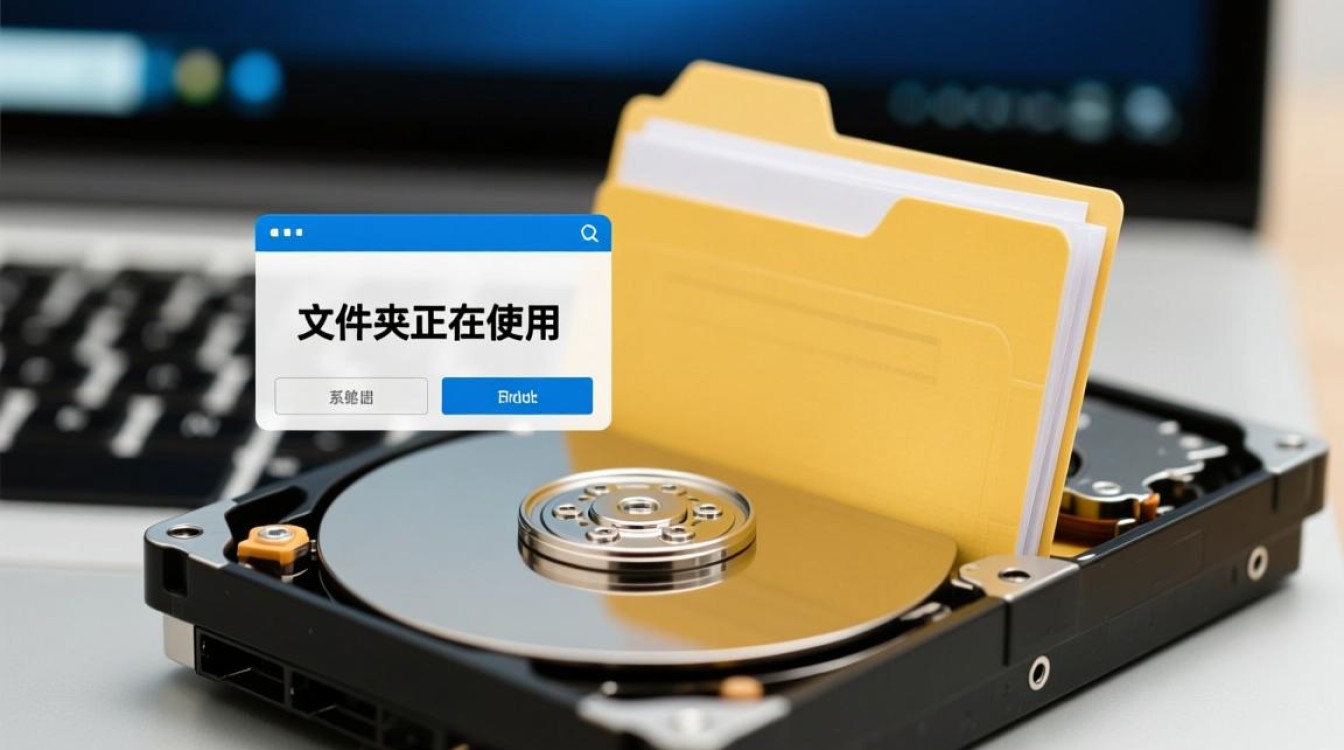
在日常使用电脑的过程中,我们时常会遇到一个令人头疼的问题:硬盘上的某个文件夹无法删除,系统可能会弹出“文件夹正在使用”、“访问被拒绝”或“找不到该项目”等提示,这不仅占用存储空间,也打乱了我们的文件管理秩序,本文将系统地分析其背后的原因,并提供一套由简到繁的解决方案,帮助您彻底清除这些顽固文件夹。


常见原因分析
文件夹无法删除,通常并非单一原因造成,而是多种因素交织的结果,了解其根源,有助于我们对症下药。
- 文件或程序被占用: 这是最常见的原因,文件夹内的某个文件或其子文件夹中的文件,正被一个正在运行的程序所调用,一个未关闭的Word文档、正在播放的视频文件,或是后台程序正在读取的配置文件,系统为了保护数据完整性,会阻止对正在使用中的文件进行删除操作。
- 权限不足: Windows系统拥有严格的权限管理机制,如果您尝试删除的文件夹不属于当前用户账户,或者您没有获得该文件夹的“完全控制”权限,系统便会拒绝执行删除操作,这在处理系统文件夹或其他用户创建的文件夹时尤为常见。
- 文件名或路径过长: 为了兼容旧版系统,Windows对文件路径的总长度存在限制(传统上为260个字符),如果一个文件夹嵌套层级过深,或者其自身及包含的文件名过长,就可能导致超出系统限制,从而无法正常删除。
- 文件系统错误: 硬盘分区(如NTFS)如果出现逻辑错误,可能会导致文件元数据损坏,使得文件夹处于一种“假死”状态,既无法打开也无法删除。
- 恶意软件或病毒: 某些恶意程序会创建具有特殊属性的文件夹,用以保护自身或存储数据,这些文件夹往往难以通过常规手段删除。
解决方案:从简到繁的排查步骤
面对无法删除的文件夹,建议遵循以下步骤,逐一尝试。
基础排查与重启
执行最简单的操作,关闭所有可能占用该文件夹的程序,特别是资源管理器、办公软件、播放器等,如果无效,最直接有效的方法便是重启电脑,重启过程会释放所有被占用的文件句柄,绝大多数情况下,重启后该文件夹就能被顺利删除。
检查并获取权限
如果重启无效,则可能是权限问题。

- 右键点击该文件夹,选择“属性”。
- 切换到“安全”选项卡,点击“高级”按钮。
- 在弹出的窗口顶部,查看所有者是否为您的账户,如果不是,点击旁边的“更改”,输入您的用户名并确认。
- 勾选“替换子容器和对象的所有者”,然后应用。
- 返回“安全”选项卡,点击“编辑”,选中您的用户名,在下方的权限框中勾选“完全控制”,应用即可。
使用命令提示符(CMD)
对于路径过长或一些特殊情况的文件夹,命令提示符是强大的工具。
- 以管理员身份运行命令提示符(在开始菜单搜索“cmd”,右键点击并选择“以管理员身份运行”)。
- 输入命令
rd /s /q "文件夹完整路径"然后按回车。rd /s /q "D:待删除的文件夹"。-
rd是删除目录的命令。 -
/s表示删除该目录及其下的所有子目录和文件。 -
/q表示安静模式,删除时不需确认。
-
- 如果路径包含特殊字符或空格,务必使用英文双引号将路径括起来。
检查并修复磁盘错误
磁盘逻辑错误也可能导致此问题。
- 打开“此电脑”,右键点击目标文件夹所在的磁盘分区,选择“属性”。
- 在“工具”选项卡下,点击“查错”中的“检查”。
- 系统会自动扫描并修复发现的错误,您也可以使用管理员CMD命令
chkdsk 盘符: /f(chkdsk D: /f)来进行更深入的修复。
借助第三方工具或进入安全模式
如果以上方法均告失败,可以考虑以下终极手段。
- 安全模式: 重启电脑并进入安全模式,在安全模式下,系统只加载最核心的驱动和服务,此时很多在正常模式下锁定文件的程序不会运行,删除成功率大大提高。
- 第三方解锁工具: 有一些专门的软件可以帮助识别并释放占用文件的进程,以下是一些常用工具:
| 工具名称 | 主要功能 | 适用场景 |
|---|---|---|
| Unlocker | 右键菜单集成,直观显示占用进程并解锁 | 快速解决常规程序占用问题 |
| LockHunter | 功能类似Unlocker,可删除、解锁或移动被锁定文件 | 提供更多操作选项,界面友好 |
相关问答FAQs
问1:如果系统提示“文件夹正在使用”,但我已经关闭了所有看得见的程序,该怎么办?
答: 这种情况通常是某个后台进程在占用文件,您可以按下 Ctrl + Shift + Esc 打开任务管理器,切换到“详细信息”或“进程”选项卡,仔细查找可能与该文件夹相关的进程(explorer.exe 或特定软件的进程),找到后,右键点击并选择“结束任务”,如果结束的是 explorer.exe,桌面和任务栏会消失,此时您需要在任务管理器中点击“文件” -> “运行新任务”,输入 explorer.exe 并回车来恢复桌面,完成这些操作后,再尝试删除文件夹。
问2:随意删除文件夹会对电脑造成损害吗?
答: 这取决于文件夹的性质,删除您自己创建的文档、图片、视频等个人文件夹是完全安全的,但绝对不要删除系统文件夹(如 C:Windows、C:Program Files、C:Users 等)或您不明确其用途的程序文件夹,这样做极有可能导致系统崩溃、软件无法运行或数据永久丢失,在不确定的情况下,最好的做法是先将文件夹重命名(在文件夹名后加上“_old”),运行电脑几天观察是否出现异常,若无问题,再进行删除;若有问题,及时改回原名即可。
【版权声明】:本站所有内容均来自网络,若无意侵犯到您的权利,请及时与我们联系将尽快删除相关内容!



发表回复