
新电脑到手,本应是件开心的事,但许多用户在尝试通过U盘安装操作系统或运行工具时,却会遇到一个棘手的问题:电脑无法从U盘启动,屏幕要么直接进入原有的系统,要么显示“No Bootable Device”之类的错误提示,这通常不是硬件故障,而是设置问题,下面,我们将系统地分析原因并提供详尽的解决方案。
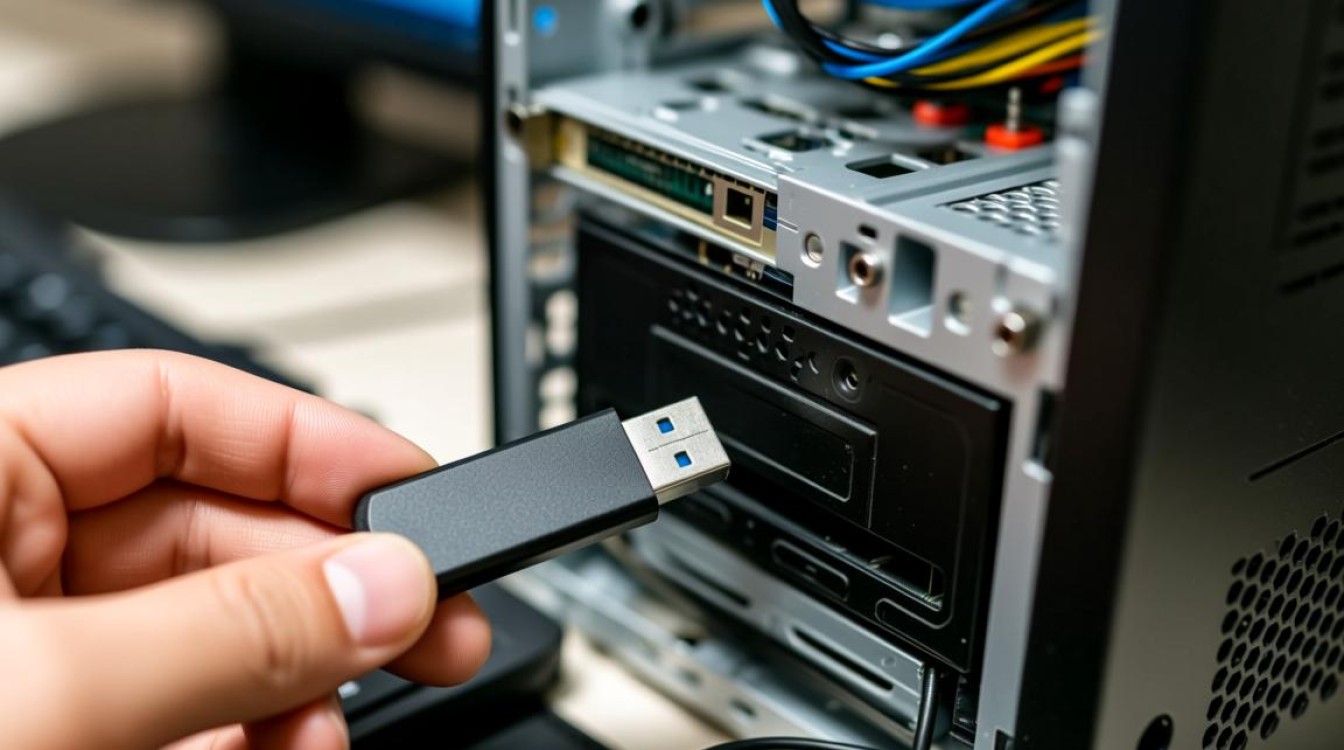

排查U盘自身问题
在深入复杂的BIOS设置之前,首先应排除最直接的变量——U盘本身。
- 启动盘制作失败: 这是最常见的原因,可能您使用的工具不兼容,制作过程中出现了错误,或者下载的系统镜像文件本身已损坏,建议使用Rufus、UltraISO或官方的媒体创建工具重新制作启动盘,并确保勾选了正确的选项(如写入方式、分区方案等)。
- U盘物理故障: U盘本身可能存在质量问题或已损坏,可以尝试将该U盘插入其他电脑,看看是否能正常读取文件,如果连读取都困难,更不用说启动了,应更换一个质量可靠的U盘。
核心症结:BIOS/UEFI设置
对于新电脑而言,90%以上的U盘启动失败都源于BIOS(或其更现代的继任者UEFI)设置不当,新电脑默认开启了多项安全和高性能特性,这些特性有时会“好心办坏事”,阻止U盘启动。
安全启动
这是“罪魁祸首”之首,安全启动是UEFI固件的一项安全标准,旨在防止恶意软件在开机时加载,它会验证所有启动组件的数字签名,而我们自己制作的U盘启动盘通常没有经过微软等机构的签名,因此会被拦截。
解决方法: 进入BIOS设置,找到“Security”(安全)或“Boot”(启动)选项卡,将“Secure Boot”(安全启动)的状态设置为“Disabled”(禁用)。
启动模式不匹配 (UEFI vs. Legacy)
现代电脑主要支持两种启动模式:UEFI和Legacy(传统模式,也称为CSM),U盘启动盘也分这两种模式,如果电脑的启动模式与U盘的引导文件类型不匹配,就无法启动。
| 特性 | UEFI模式 | Legacy (CSM) 模式 |
|---|---|---|
| 分区格式 | GPT | MBR |
| 兼容性 | 新系统,Windows 8/10/11 | 旧系统,Windows 7及更早版本 |
| 安全性 | 支持“安全启动” | 不支持“安全启动” |
| 启动速度 | 更快 | 较慢 |
解决方法:
- 优先尝试UEFI: 现代电脑和操作系统都默认使用UEFI模式,在BIOS的“Boot”菜单中,确保启动模式设置为“UEFI Only”或“UEFI First”。
- 启用CSM兼容性: 如果禁用安全启动后仍无法启动,可以尝试在BIOS中找到“CSM”(Compatibility Support Module)或“Legacy Support”选项,并将其设置为“Enabled”(启用),这会允许电脑以传统模式启动,大大增加对各类U盘的兼容性。
启动顺序错误
电脑会按照BIOS设定的启动顺序逐一寻找引导设备,如果硬盘(SSD/HDD)排在U盘之前,且硬盘上有可引导的系统,电脑就会直接从硬盘启动,根本不给U盘机会。
解决方法: 在BIOS的“Boot”或“Startup”选项卡中,找到“Boot Priority”或“Boot Option #1”等设置,将您的U盘(通常显示为“USB HDD”、“USB Flash Drive”或U盘品牌名)调整到列表的第一位。
操作捷径:使用快速启动菜单
每次都进入BIOS修改设置颇为繁琐,大部分主板都提供了一个“快速启动菜单”功能,在电脑开机瞬间(出现主板Logo时),连续按下特定按键(通常是F11、F12、F8或ESC),即可弹出一个临时启动设备选择列表,您可以直接选择U盘作为本次启动的设备,无需永久更改BIOS设置,这对于一次性使用U盘来说极为方便。
相关问答 (FAQs)
问1:为什么同一个U盘启动盘,在我的旧电脑上能用,在新买的电脑上却不行?
答: 这几乎可以肯定是由于新电脑默认开启了“安全启动”功能,并且使用UEFI启动模式,而旧电脑可能使用的是不区分签名的Legacy模式,新电脑的安全机制阻止了未经签名的U盘引导,解决方案是进入新电脑的BIOS,暂时禁用“安全启动”,如果问题依旧,再尝试开启CSM兼容模式以支持Legacy启动。
问2:我已经按照教程禁用了安全启动,并把U盘设为第一启动项了,为什么还是黑屏或报错?
答: 请检查两个地方,第一,确认U盘启动盘的制作是否无误,最好用官方工具或Rufus重新制作一次,第二,检查启动模式匹配问题,如果您的U盘是为Legacy模式制作的(例如安装Windows 7),而BIOS仅开启了UEFI模式,就会失败,请尝试在BIOS中开启CSM(Legacy Support)选项,让系统同时支持两种模式,这样成功率会大大提高。
【版权声明】:本站所有内容均来自网络,若无意侵犯到您的权利,请及时与我们联系将尽快删除相关内容!



发表回复