
idc虚拟主机如何连接界面是许多网站管理员和开发者在使用云服务时必须掌握的基础技能,通过正确的连接方式,用户可以高效地管理文件、配置环境、监控资源以及部署应用程序,本文将详细介绍IDC虚拟主机的连接界面类型、连接步骤、常见问题及解决方案,帮助用户快速上手。
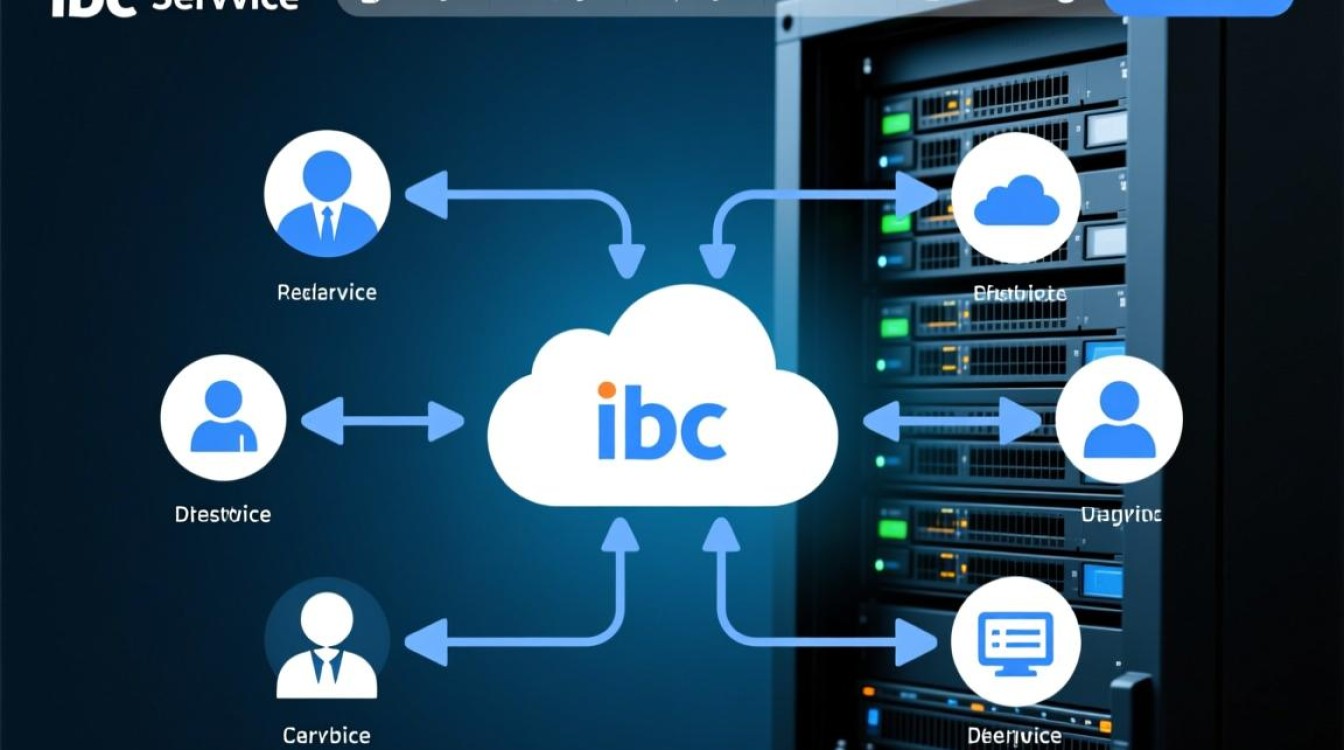

IDC虚拟主机连接界面的类型
IDC虚拟主机的连接界面通常分为两种主要类型:Web管理控制台和命令行/FTP连接工具,用户可以根据需求选择适合的方式。
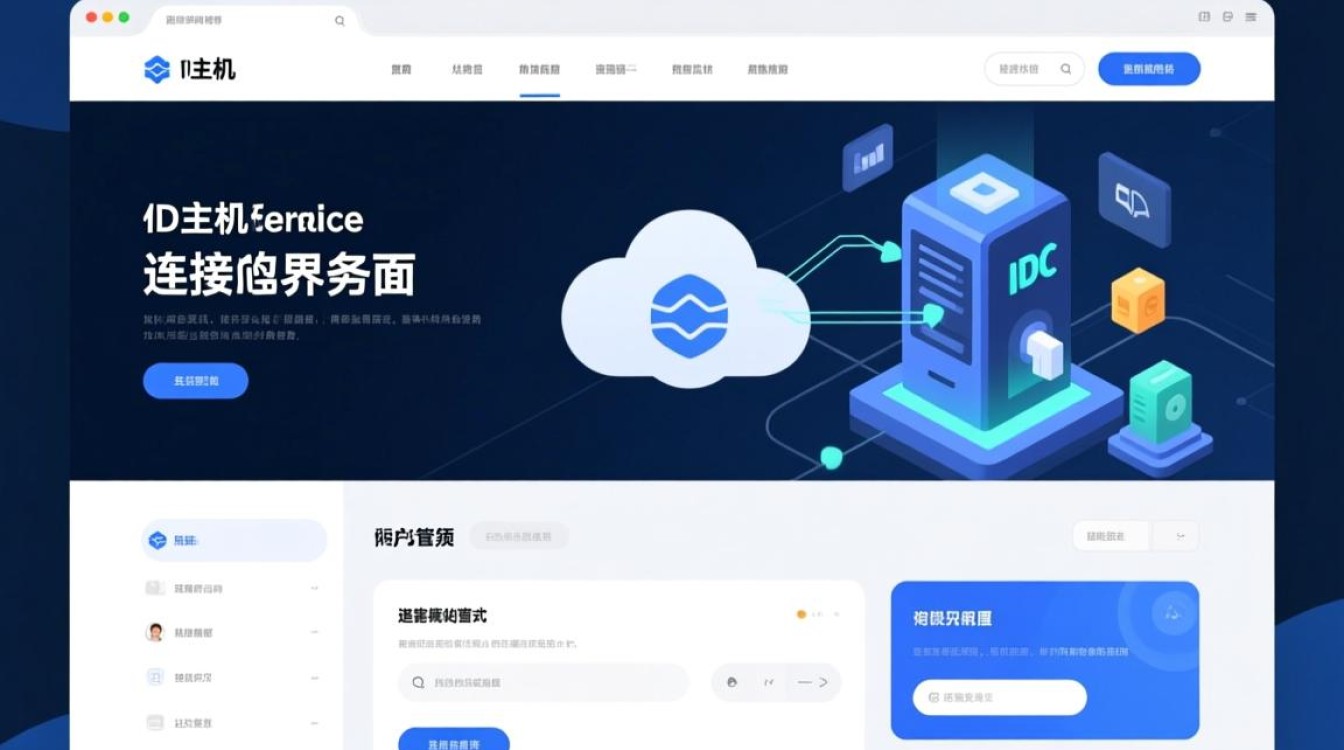
Web管理控制台
Web管理控制台是IDC服务商提供的图形化界面,用户通过浏览器即可登录管理虚拟主机,该界面无需安装额外软件,操作直观,适合初学者或需要进行简单配置的用户,常见的功能包括:
- 文件管理(上传、下载、编辑文件)
- 数据库管理(创建、备份数据库)
- 域名绑定与解析
- 流量与资源监控
命令行/FTP连接工具
对于需要更高权限或批量操作的用户,可通过SSH(Linux系统)或RDP(Windows系统)进行命令行连接,或使用FTP/SFTP工具管理文件,这种方式适合开发者或高级用户,支持更灵活的操作,如代码部署、权限修改等。
连接界面的准备工作
在连接IDC虚拟主机前,需确保以下信息准备齐全:
| 信息项 | 说明 |
|---|---|
| IP地址或域名 | IDC服务商提供的虚拟主机公网IP或解析后的域名 |
| 端口号 | 默认端口(如SSH 22、FTP 21、RDP 3389),若服务商修改需使用指定端口 |
| 用户名与密码 | 管理员账户或FTP账户信息 |
| 连接协议 | 根据系统选择(Linux多用SSH/SFTP,Windows多用RDP/FTP) |
通过Web管理控制台连接
登录控制台
- 打开浏览器,输入服务商提供的控制台地址(如
https://idc.example.com/login)。 - 输入注册时的用户名和密码,部分服务商可能需要二次验证(如短信验证码)。
管理功能操作
- 文件管理:进入“文件管理”模块,支持拖拽上传、在线编辑代码、压缩/解压文件。
- 数据库管理:在“数据库”页面可创建MySQL/MariaDB数据库,通过phpMyAdmin进行数据导入导出。
- 监控面板:查看CPU、内存、流量等资源使用情况,设置告警阈值。
注意事项
- 部分服务商可能限制IP访问,需提前将公网IP加入白名单。
- 避免在公共网络下登录,以防信息泄露。
通过命令行/FTP工具连接
SSH连接(Linux系统)
- 工具推荐:PuTTY(Windows)、Terminal(Mac/Linux)。
- 步骤:
- 打开工具,输入主机IP和端口(默认22)。
- 选择SSH协议,输入用户名后回车,输入密码。
- 连接成功后,可通过命令行操作文件(如
ls、cd、vim)。
RDP连接(Windows系统)
- 工具推荐:Windows自带远程桌面连接。
- 步骤:
- 打开“远程桌面连接”,输入IP和端口(默认3389)。
- 输入用户名和密码,登录后可操作虚拟主机桌面。
FTP/SFTP连接
- 工具推荐:FileZilla、WinSCP。
- 步骤:
- 新建站点,填写主机IP、用户名、密码及协议(FTP/SFTP)。
- 连接后,左侧为本地文件,右侧为远程主机文件,支持拖拽传输。
常见问题解决
- 连接超时:检查网络、防火墙设置或端口是否开放。
- 密码错误:确认大小写敏感,部分服务商区分大小写。
- 权限不足:联系服务商提升账户权限。
安全连接建议
- 使用加密协议:优先选择SFTP而非FTP,SSH而非Telnet,避免数据明文传输。
- 定期更换密码:避免使用简单密码,开启双因素认证。
- 限制登录IP:在控制台设置仅允许特定IP访问,降低风险。
相关问答FAQs
问题1:忘记虚拟主机登录密码怎么办?
解答:若忘记Web管理控制台密码,可通过服务商提供的“忘记密码”功能重置,通常需要注册邮箱或手机号验证,若为SSH/RDP密码,需联系客服提供身份证明后重置,建议提前在服务商后台设置密码找回问题或备用邮箱。
问题2:连接时提示“权限拒绝”如何处理?
解答:该问题通常由用户权限不足或文件目录权限错误导致,可尝试以下步骤:
- 确认当前账户是否有操作权限(如FTP账户可能无法执行系统命令)。
- 检查文件/目录权限(Linux下用
chmod命令修改,如chmod 755 /var/www)。 - 联系IDC服务商确认账户状态是否正常。
通过以上方法,用户可顺利连接IDC虚拟主机并高效管理资源,根据实际需求选择合适的连接方式,并注重安全防护,才能确保网站或应用的稳定运行。
【版权声明】:本站所有内容均来自网络,若无意侵犯到您的权利,请及时与我们联系将尽快删除相关内容!


发表回复