
在Windows 7系统中,共享文件夹无法访问是一个常见问题,可能由多种因素导致,包括网络设置、权限配置、防火墙拦截或服务异常等,本文将详细分析问题原因并提供系统性的解决方案,帮助用户快速排查并恢复正常访问。

问题现象与初步排查
当用户尝试访问局域网内其他计算机的共享文件夹时,系统可能提示“无法访问”、“您可能没有权限使用此网络资源”或“找不到网络路径”等错误,应先进行基础检查:
- 网络连接状态:确保计算机与共享设备处于同一局域网,且网络连接正常(可尝试ping对方IP地址)。
- 共享启用状态:检查目标计算机是否已启用文件共享(控制面板→网络和共享中心→更改高级共享设置)。
- 计算机名与工作组:确认双方计算机名唯一,且位于同一工作组(默认为“WORKGROUP”,可在“系统属性”中修改)。
权限配置问题及解决方法
权限设置错误是导致无法访问的主要原因之一,需重点检查以下两项:
共享权限与NTFS权限协同
共享文件夹需同时配置“共享权限”和“NTFS权限”,且两者需满足“最严格权限生效”原则。
- 共享权限:设置“Everyone”为“读取”或“完全控制”。
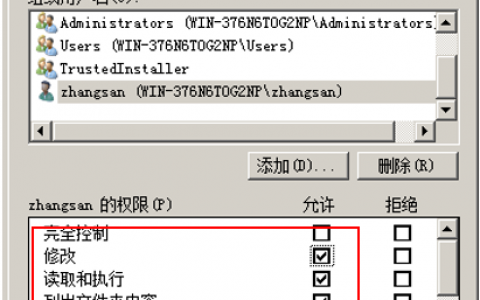
- NTFS权限:在文件夹属性→安全选项卡中,添加用户账户并赋予相应权限(如“Authenticated Users”或特定用户)。
操作步骤:
右键点击共享文件夹→属性→共享→高级共享→权限→添加用户→勾选允许权限;切换到“安全”选项卡→编辑→添加用户→勾选“完全控制”或“读取”。
来宾账户启用(Guest Account)
若未为特定用户配置权限,可启用Guest账户临时访问:

- 启用Guest账户:管理工具→计算机管理→本地用户和组→用户→双击Guest账户→取消“账户已禁用”。
- 修改本地安全策略:运行
secpol.msc→本地策略→安全选项→“账户:来宾账户状态”→启用。
网络与防火墙设置优化
网络发现与共享设置
确保网络配置为“家庭或工作网络”,并启用网络发现:
- 控制面板→网络和共享中心→更改高级共享设置→
- 启用“网络发现”、“文件和打印机共享”。
- 关闭“密码保护的共享”(若需免密访问)或保持开启并配置用户账户。
防火墙规则调整
Windows防火墙可能阻止共享访问,需添加例外规则:
- 打开“Windows防火墙→允许程序或功能通过Windows防火墙”。
- 勾选“文件和打印机共享”,并确保针对“家庭/工作网络”启用。
- 若使用第三方杀毒软件,需在其设置中添加例外程序(如
svchost.exe)。
关键服务检查与修复
部分系统服务异常会导致共享功能失效,需确保以下服务已启动:
| 服务名称 | 功能描述 | 启动方式 |
|———-|———-|———-|
| Server | 提供文件、打印、命名管道共享 | 自动 |
| Workstation | 创建和维护客户端网络连接 | 自动 |
| Computer Browser | 维护局域网内计算机列表 | 自动 |
操作步骤:
运行services.msc→找到上述服务→右键选择“启动”→设置“启动类型”为“自动”,若服务无法启动,检查是否被第三方软件拦截或系统文件损坏(可通过sfc /scannow命令修复)。
其他常见解决方案
- 重置网络堆栈:以管理员身份运行命令提示符,依次执行:
netsh winsock reset→netsh int ip reset→ 重启计算机。 - 更新网络驱动程序:通过设备管理器更新网卡驱动,或安装最新版主板芯片组驱动。
- 禁用第三方VPN/代理:此类软件可能干扰局域网通信,尝试关闭后重试。
相关问答FAQs
Q1: 提示“拒绝访问”且无法输入用户名密码,如何解决?
A: 此问题通常因未启用“密码保护的共享”或Guest账户禁用导致,可通过以下步骤解决:
- 进入“网络和共享中心→更改高级共享设置”,关闭“密码保护的共享”。
- 若需保留密码保护,请在目标计算机上添加访问用户账户(控制面板→用户账户),并在共享文件夹的“安全”选项卡中授予该用户权限。
Q2: 共享文件夹可 ping 通但无法访问,提示“网络路径不存在”?
A: 可能是TCP/IP NetBIOS协议或SMB服务异常,尝试以下方法:
- 运行
ncpa.cpl→右键网络适配器→属性→双击“Internet协议版本4(TCP/IPv4)”→高级→WINS选项→启用NetBIOS over TCP/IP。 - 临时禁用IPv6:在“Internet协议版本6(TCP/IPv6)”属性中取消勾选“此连接使用下列项目中的IP协议”。
- 若问题依旧,可重置SMB服务:在“服务”中重启“Server”服务,或执行命令
net config server /srvcomment:"Windows 7 共享"。
通过以上系统性排查,多数Windows 7共享文件夹无法访问的问题均可得到有效解决,若仍存在异常,建议检查目标计算机的共享文件夹是否被加密或损坏,或使用第三方共享工具(如局域网传输软件)作为替代方案。
【版权声明】:本站所有内容均来自网络,若无意侵犯到您的权利,请及时与我们联系将尽快删除相关内容!




发表回复