如何找到小键盘上的截屏键?

小键盘上通常没有专门的截屏键。在大多数情况下,截屏功能是通过组合键实现的,如Windows系统常用的”Print Screen”键(有时缩写为”PrtScn”或”PrtSc”)加上功能键(如Fn),或者使用”Windows”键加”Print Screen”的组合。具体位置和组合可能因键盘品牌和型号而异。

小键盘的截屏键位置

如何找到小键盘上的截屏键?

标准键盘布局

在大多数标准全尺寸键盘中,小键盘(数字键盘)通常位于键盘的右侧,在小键盘上,并没有直接标记为“截屏”的按键,你可以通过组合键来实现截屏功能。

windows系统

截取全屏:按下prtscn 键,通常位于小键盘上方的功能键区。

截取活动窗口alt + prtscn

截取当前屏幕并保存到剪贴板win + prtscn

macos系统

截取全屏:按下command + shift + 3

截取部分屏幕:按下command + shift + 4,然后选择要截取的区域

如何找到小键盘上的截屏键?

截取活动窗口command + shift + 4 + spacebar

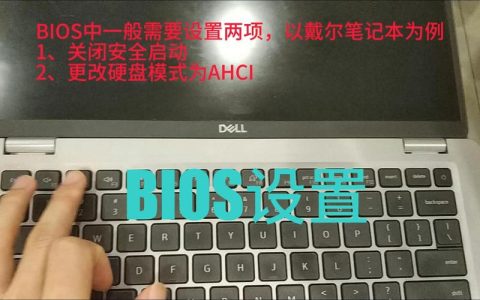
笔记本键盘布局

许多笔记本电脑为了节省空间,会将小键盘合并到主键盘区域中,或者完全省略小键盘,在这种情况下,截屏功能通常通过功能键(fn)与其他键的组合来实现。

windows系统

截取全屏fn + prtscnfn + f(某个带有截屏图标的功能键)

截取活动窗口fn + alt + prtscnfn + alt + f(某个带有截屏图标的功能键)

截取当前屏幕并保存到剪贴板fn + win + prtscnfn + win + f(某个带有截屏图标的功能键)

macos系统

截取全屏fn + command + shift + 3

如何找到小键盘上的截屏键?

截取部分屏幕fn + command + shift + 4

截取活动窗口fn + command + shift + 4 + spacebar

相关问题与解答

q1: 如果我的键盘没有prtscn键,我该如何截屏?

a1: 如果你的键盘没有prtscn键,你可以使用操作系统提供的其他方法来截屏,在windows系统中,你可以使用截图工具或snipping Tool程序来手动选择截屏区域,在macos系统中,可以使用内置的截图功能,通过按下command + shift + 4来手动选择截屏区域。

q2: 我可以在不使用prtscn键的情况下,快速截取整个屏幕吗?

a2: 是的,你可以在不使用prtscn键的情况下快速截取整个屏幕,在windows系统中,你可以使用win + print screen快捷键将屏幕截图保存到图片文件夹中,在macos系统中,使用command + shift + 3快捷键可以快速截取整个屏幕。

【版权声明】:本站所有内容均来自网络,若无意侵犯到您的权利,请及时与我们联系将尽快删除相关内容!

(0)
热舞的头像热舞
上一篇 2024-09-12 08:05
下一篇 2024-09-12 08:11

相关推荐

  • 免费制作购物网站真的靠谱吗?需要哪些条件和步骤?

    在当今数字化时代,拥有一个专属购物网站已成为个人创业者、小型企业乃至大型品牌拓展线上业务的重要途径,高昂的开发成本和技术门槛曾让许多人望而却步,幸运的是,“免费制作购物网站”的解决方案应运而生,通过零代码或低代码平台,即使没有技术背景也能快速搭建功能完善的在线商店,开启电商之旅,本文将详细介绍免费制作购物网站的……

    2025-11-01
    009
  • 新手如何从零开始搭建一个网站后台?

    在当今的数字化时代,一个功能完善的网站后台是内容管理、用户交互和数据分析的核心,无论是企业官网、电商平台还是个人博客,一个稳定、高效的后台系统都至关重要,本文将为您提供一份详尽的网站后台搭建教程,从前期规划到最终部署,系统地梳理整个流程,帮助您构建属于自己的后台管理系统,前期规划与需求分析在敲下第一行代码之前……

    2025-10-07
    003
  • 如何定位并下载Internet Explorer浏览器?

    Internet Explorer(IE)浏览器是微软公司开发的一款网页浏览器。您可以在Windows操作系统的“开始”菜单中找到它,通常位于“附件”或“所有程序”列表中。您也可以通过在任务栏的搜索框中输入“Internet Explorer”来快速启动它。

    2024-09-10
    0029
  • 有的网站打开慢

    有的网站打开慢是许多网民在日常上网过程中经常遇到的问题,这不仅影响使用体验,还可能导致重要信息获取的延迟,这一现象背后涉及多种因素,从网络环境到网站自身建设,再到用户设备性能,都可能成为导致加载速度缓慢的“元凶”,理解这些原因并掌握相应的解决方法,对于提升上网效率至关重要,网络基础设施:连接速度与稳定性的基石用……

    2025-12-22
    003

发表回复

您的邮箱地址不会被公开。 必填项已用 * 标注

广告合作

QQ:14239236

在线咨询: QQ交谈

邮件:asy@cxas.com

工作时间:周一至周五,9:30-18:30,节假日休息

关注微信