
戴尔电脑如何配置USB启动选项?

戴尔电脑设置USB启动通常需要进入BIOS或UEFI设置。开机时立即按F2或F12(具体按键可能因型号而异)进入设置界面,然后在启动选项中将USB设备设为首选启动项。操作前建议查阅用户手册或官网指导。

在面对系统重装或者需要进行特殊启动方式时,设置U盘启动成为了一个关键的步骤,本文旨在提供关于如何为戴尔计算机设置USB启动的详细指南,具体内容如下:
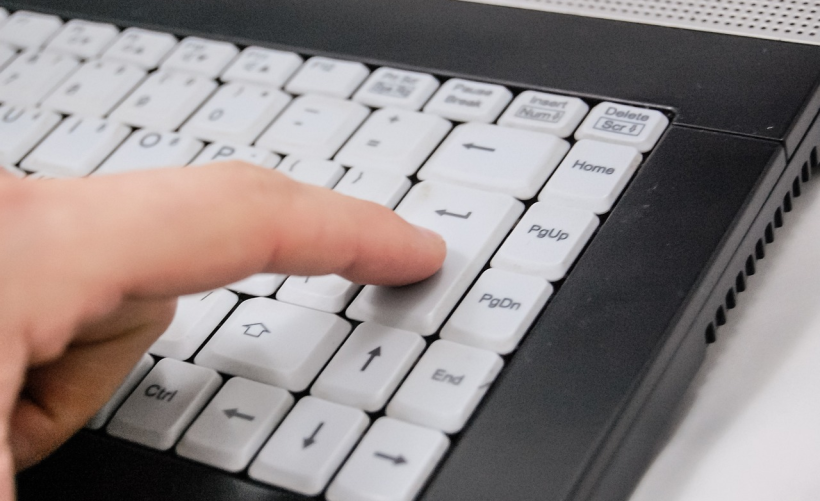
戴尔电脑如何配置USB启动选项?

1、进入BIOS设置

访问BIOS:开启戴尔计算机,在出现Dell标志画面时,立即按下键盘上的F2键,这将带你进入BIOS设置界面。

导航BIOS:在BIOS界面中,使用键盘的左右键进行选项卡的切换,上下键在选项卡内部进行导航。

2、设置启动顺序

选择启动选项:在BIOS菜单中找到“Boot Sequence”或类似命名的启动顺序选项。

调整启动顺序:将USB设备设置为首选启动选项,这通常涉及使用F5和F6键来调整设备列表的顺序。

3、使用快捷启动方法

启动时使用F12:开启计算机后,在Dell标志画面出现时,迅速按下F12键进入一次性启动菜单。

戴尔电脑如何配置USB启动选项?

选择启动介质:在启动菜单中选择你的USB设备,然后按Enter键确认从该设备启动。

4、保存并退出

确认更改:完成启动顺序的调整后,需要按F10键保存更改并退出BIOS设置。

退出BIOS:系统会询问你是否保存设置,选择“Yes”后计算机将重启,并按照新的启动设置进行。

5、检查兼容性

文件系统检查:确保你的USB设备使用FAT32或NTFS格式,因为大多数BIOS只支持这两种文件系统。

设备兼容性确认:确认USB驱动器完全兼容并且已正确制作为可启动驱动器。

在了解以上内容后,以下还有一些其他建议:
戴尔电脑如何配置USB启动选项?

确保制作USB启动盘的过程正确无误,避免因制作错误导致无法启动。

验证USB设备和主板之间的兼容性,以避免启动过程中出现不兼容的错误。

熟悉不同型号戴尔计算机的BIOS差异,因不同型号可能会有细微的设置差别。

保持BIOS版本更新,以确保支持最新的硬件和启动方法。

在操作前备份重要数据,防止误操作导致数据丢失。

设置戴尔计算机通过USB启动是一个简单但需谨慎操作的过程,掌握正确的步骤和注意细节将帮助您顺利完成设置,并保证计算机安全稳定地启动,记得在进行任何BIOS设置之前备份重要数据,并跟随上述步骤小心操作。

【版权声明】:本站所有内容均来自网络,若无意侵犯到您的权利,请及时与我们联系将尽快删除相关内容!

(0)
热舞的头像热舞
上一篇 2024-09-12 03:45
下一篇 2024-09-12 03:50

相关推荐

  • 多开游戏服务器配置_服务器配置

    多开游戏服务器配置需考虑高性能CPU、充足内存、高速SSD存储、稳定网络连接和强大显卡,同时关注散热和电源供应。

    2024-07-05
    007
  • 如何定位启动盘备份的系统文件存储位置?

    启动盘备份的系统通常保存在计算机硬盘、USB闪存驱动器、SD卡或其他外部存储设备上。具体位置取决于用户在创建备份时所选择的存储路径。

    2024-09-07
    0010
  • armlinux反汇编工具如何选择与应用?

    在嵌入式系统开发与安全研究领域,针对ARM架构Linux系统的反汇编工具扮演着关键角色,这类工具能够将机器码转换为可读的汇编代码,帮助开发者理解程序逻辑、分析漏洞、优化性能,或进行逆向工程研究,随着ARM架构在移动设备、物联网、服务器等领域的广泛应用,高效、精准的反汇编工具成为工程师和研究人员的必备利器,常用工……

    2025-11-12
    005
  • 最新U盘评测哪里找?

    根据您提供的内容,您想了解最近关于U盘的测评信息。您可以访问科技博客、数码产品论坛或消费者报告网站来查找最新的U盘测评。这些资源通常会提供详细的性能测试、价格比较和用户评价,帮助您做出明智的购买决策。

    2024-08-21
    005

发表回复

您的邮箱地址不会被公开。 必填项已用 * 标注

广告合作

QQ:14239236

在线咨询: QQ交谈

邮件:asy@cxas.com

工作时间:周一至周五,9:30-18:30,节假日休息

关注微信