
在Windows 7操作系统中,了解如何访问和操作“Internet选项”是至关重要的,尤其是对于网络设置和浏览器配置有所需求的用户,下面将深入探讨如何在Windows 7系统中打开和利用Internet选项,确保您能够更加顺畅地进行相关设置。
打开“网络和共享中心”
1. 通过系统托盘访问
操作步骤:在桌面右下角找到网络图标,右键点击后选择“打开网络和共享中心”。
界面简介:打开后,您将看到一个简洁的界面,其中列出了多种网络相关设置选项。
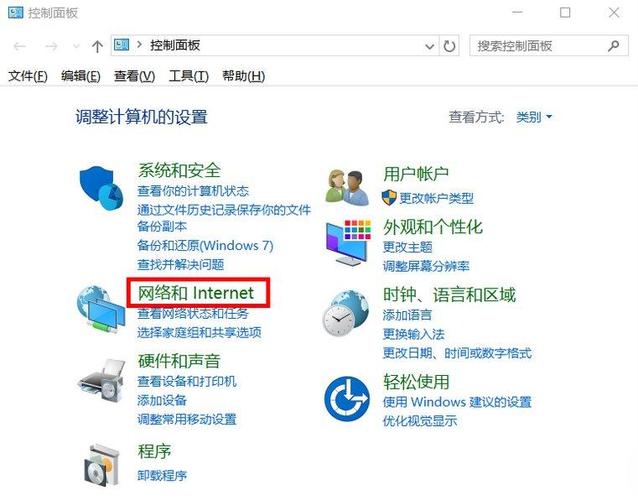
2. 通过控制面板访问
操作路径:点击“开始”按钮,进入“控制面板”,选择“网络和互联网”,点击“网络和共享中心”。
功能说明:此方法是适用于偏好通过控制面板来管理电脑设置的用户。
找到并打开“Internet选项”
1. 通过“网络和共享中心”访问
具体步骤:在“网络和共享中心”窗口的左下角,会看到“Internet选项”的快捷链接,点击即可进入。
应用场景:这是最直接的方式,适用于已经完成第一步操作,且已在“网络和共享中心”内的用户。
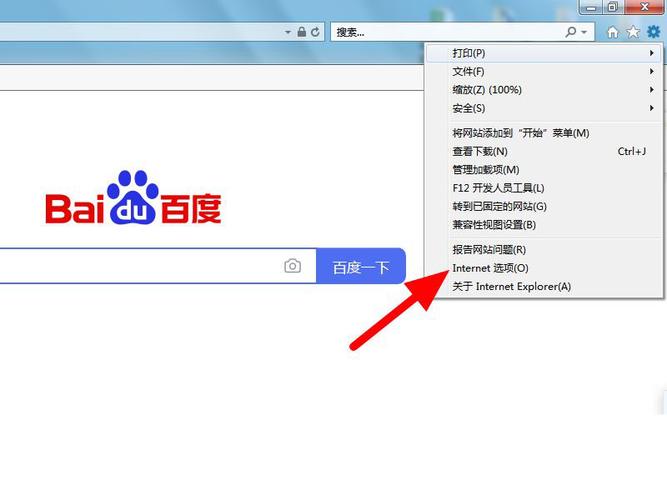
2. 通过IE浏览器直接访问
操作方法:打开Internet Explorer浏览器,点击右上角的工具按钮或齿轮图标,选择“Internet选项”。
便捷性分析:如果您主要使用IE浏览器,这种方法能让您更直接快速地进行网络设置。
常见问题及解答
问题1:如何调整Internet选项中的安全设置?
解答:在“Internet选项”窗口中,切换到“安全”标签页,这里您可以根据需要调整不同区域的安全级别,如“受信任的站点”或“受限制的站点”。
问题2:如何修改代理服务器设置?
解答:在“Internet选项”窗口中,切换到“连接”标签页,点击“局域网设置”按钮,这里可以配置代理服务器的设置,包括HTTP、SSL等协议的代理地址和端口。
掌握如何通过不同的路径访问和操作Windows 7系统中的“Internet选项”是确保网络安全、效率以及个性化体验的重要前提,无论是通过系统托盘、IE浏览器还是控制面板,每种方法都有其适用场景和优势。
【版权声明】:本站所有内容均来自网络,若无意侵犯到您的权利,请及时与我们联系将尽快删除相关内容!






发表回复