
如何在Windows 10系统中调整音量设置?

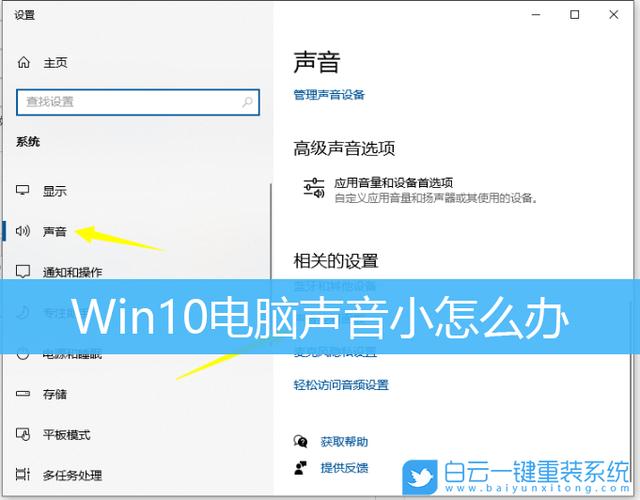
Windows 10中,调整声音设置可以通过多种方式实现。可以通过任务栏右下角的声音图标快速访问声音控制。通过控制面板中的“硬件与声音”选项可以详细调整音量和输入输出设备。Windows 10还允许用户在系统设置的“系统”部分调整声音选项,包括默认音频设备的选择和音量级别的调整。

详细解析如何在Windows 10中查找和调整声音设置
win10声音在哪里
(图片来源网络,侵删)

在Windows 10操作系统中,声音设置是一个用户经常需要调整的功能,无论是因为需要调节音量、解决声音问题,还是更改输出设备,找到并了解如何操作声音设置对于保证良好的听觉体验至关重要,以下内容将详细介绍在Windows 10中如何找到声音设置,并进行相关操作。

通过任务栏访问声音设置

1. 方法一:通过系统托盘

步骤:右键单击任务栏右下角的扬声器图标。

选择:在弹出的菜单中选择“打开声音设置”。

特点:这是最直接且快速的方法之一,适用于快速访问基本声音设置。

2. 方法二:通过搜索框

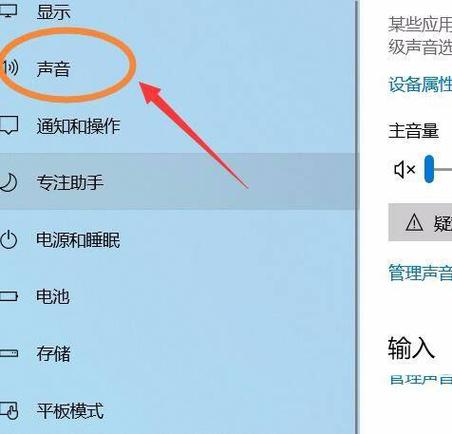
步骤:点击任务栏上的搜索框,输入“声音”。
win10声音在哪里
(图片来源网络,侵删)

选择:从搜索结果中选择“声音设置”。

特点:适合在不确定声音设置位置时使用,同时可以发现其他相关功能。

3. 方法三:控制面板

步骤1:在开始菜单中搜索并打开“控制面板”。

步骤2:点击“硬件和声音”。

步骤3:选择“更改系统声音”。

特点:虽然较为传统,但提供了更为全面的声音选项。

诊断与高级声音设置
win10声音在哪里
(图片来源网络,侵删)

1. 音频疑难解答

访问:在搜索框中键入“音频疑难解答”,选择相应的选项来启动。

特点:自动检测并尝试修复常见的声音问题。

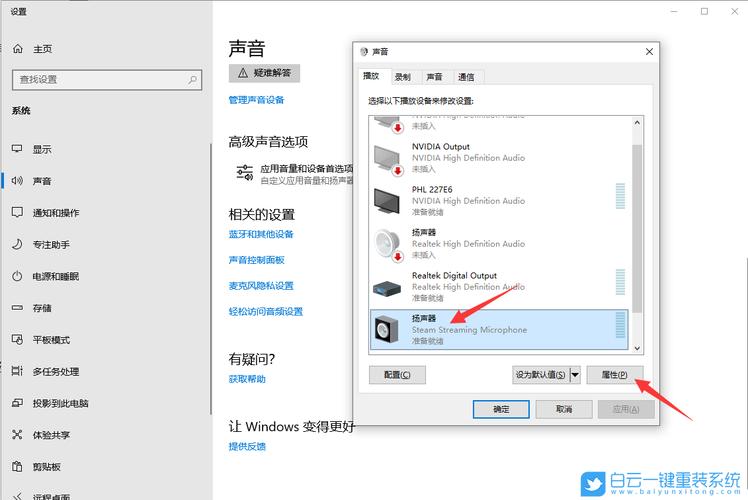
2. 管理音频设备

打开:通过声音控制面板访问更高级的设备设置。

路径:可以通过在搜索框中输入“mmsys.cpl”来快速打开。

特点:提供详细的音频设备管理选项,如默认设备的设定和音频路由。

3. 解决声音输出问题

服务重启:通过重启Windows Audio服务来解决声音消失的问题。

驱动回退:在遇到更新后的驱动不稳定时,可通过设备管理器回退到旧版驱动。

相关文件及工具位置

Realtek HD音频管理器:通常位于C:Program FilesRealtek目录下,寻找RAVCpl64.exe文件。

特点:管理和配置Realtek音频芯片的专用工具。

相关问题与解答

Q1: 如果声音突然不工作怎么办?

A1: 首先检查是否正确连接了音频输出设备,并确认设备未静音且音量不是设置为零,之后,可以使用“音频疑难解答”工具进行自动检测与修复。

Q2: 如何设置耳机为默认播放设备?

A2: 在声音设置中,进入“播放”标签页,找到你的耳机设备,点击设置为默认设备,确保耳机已连接,并按需配置其属性。

通过上述方法,您可以轻松访问和调整Windows 10中的多种声音设置,从而有效地解决声音问题或优化您的音频体验。

【版权声明】:本站所有内容均来自网络,若无意侵犯到您的权利,请及时与我们联系将尽快删除相关内容!

(0)
热舞的头像热舞
上一篇 2024-09-07 02:41
下一篇 2024-09-07 02:47

相关推荐

  • 去哪里找最新款的上下滚屏网站模板,视觉效果要出色?

    在当今这个信息爆炸的时代,网站作为品牌与用户沟通的第一道桥梁,其设计形式与用户体验显得至关重要,在众多设计风格中,上下滚屏网站模板以其独特的叙事方式和沉浸式体验,迅速成为设计师和品牌方青睐的宠儿,这种模板通过将内容分割成一个个独立的全屏板块,用户只需通过滚动鼠标或滑动屏幕,即可在不同内容区间之间平滑切换,仿佛在……

    2025-10-05
    0014
  • 电脑购物网站模板_电脑网站设置

    电脑购物网站模板设计简洁,分类清晰,产品展示详尽。设置便捷,支持多种支付方式,确保购物体验流畅安全。提供专业客服,解答疑问,助力用户轻松选购心仪电脑。

    2024-07-07
    004
  • 如何在Windows 10中配置主板设置?

    在Windows 10中,可以通过以下步骤设置主板:,,1. 打开“控制面板”。,2. 点击“硬件和声音”。,3. 选择“设备管理器”。,4. 在设备列表中找到并展开“系统设备”。,5. 找到主板设备,右键点击并选择“属性”。,6. 在弹出的窗口中,可以查看和修改主板的设置。

    2024-09-22
    0017
  • 如何安全地下载Windows XP镜像文件?

    您可以在多个网站下载Windows XP镜像文件,例如Sourceforge、GitHub等。由于Windows XP已经停止支持,我们建议您升级到更新的操作系统以确保安全性和兼容性。

    2024-08-28
    0014

发表回复

您的邮箱地址不会被公开。 必填项已用 * 标注

广告合作

QQ:14239236

在线咨询: QQ交谈

邮件:asy@cxas.com

工作时间:周一至周五,9:30-18:30,节假日休息

关注微信