
如何查找并安装缺失的网络适配器驱动程序?

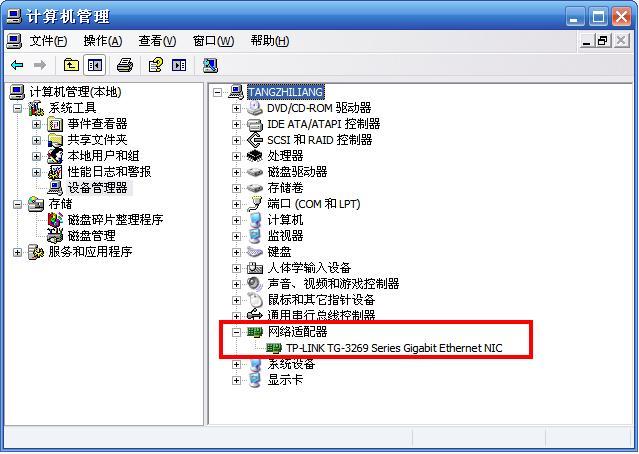
网络适配器驱动通常位于计算机的硬件设备管理器中。要找到它,可以右键点击“我的电脑”或“此电脑”,选择“管理”,然后在弹出的窗口中选择“设备管理器”。在设备管理器中,找到并展开“网络适配器”选项,就可以看到所有的网络适配器驱动程序了。

在网络通信中,网络适配器驱动扮演着至关重要的角色,下面将深入探讨如何在Windows 10系统中查找网络适配器驱动的详细位置,并解答一些相关问题。
网络适配器驱动在哪里
(图片来源网络,侵删)

查看网络适配器驱动的方法与步骤

1. 打开设备管理器

打开运行对话框:通过按下键盘上的WIN+R键,可以快速启动运行对话框。

访问设备管理器:在运行对话框中输入“devmgmt.msc”,按回车键,这将打开设备管理器窗口。

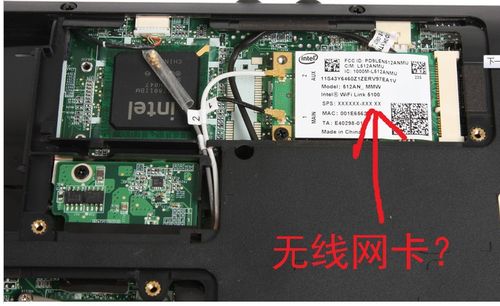
定位网络适配器:在设备管理器中,找到并展开“网络适配器”部分,这里列出了所有安装的网络适配器,包括无线和有线网卡。

2. 查看驱动程序详细信息

选择属性:在网络适配器列表中,找到你的网卡设备,右键点击它,然后从弹出菜单中选择“属性”。

切换驱动程序选项卡:在打开的属性对话框中,切换到“驱动程序”选项卡,这里展示了网卡驱动程序的详细信息,包括驱动程序提供商、日期、版本以及数字签名等信息。

查看驱动文件位置:点击“驱动程序详细信息”,可以查看到构成驱动程序的各个文件及其详细路径,这一步骤对于高级用户特别有用,比如需要手动处理驱动问题时。
网络适配器驱动在哪里
(图片来源网络,侵删)

常见问题与解答

1. 如何更新网络适配器驱动?

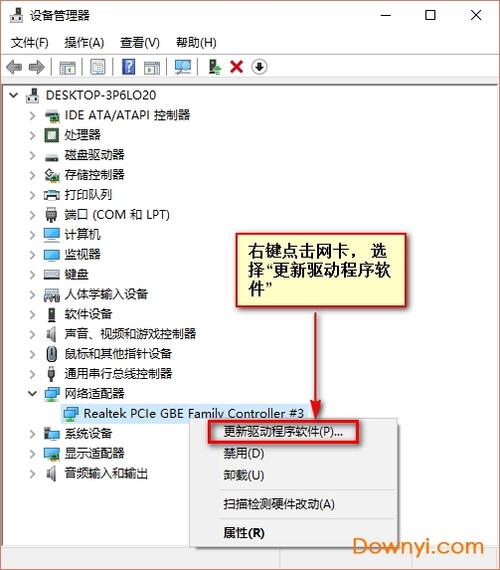
通过设备管理器更新:在设备管理器中的网络适配器属性中,选择“更新驱动程序”可以进行驱动程序的更新搜索或浏览本地计算机上传新的驱动程序。

手动下载安装:识别网卡型号后,可前往制造商网站下载最新的驱动程序,根据安装指南手动进行安装更新。

2. 如何确认网络适配器驱动是否正常工作?

查看设备状态:在设备管理器的“网络适配器”下,检查是否有任何设备被标记为错误或警告,例如黄色感叹号表示设备存在问题。

验证连接功能:尝试通过网络适配器连接到网络,如果可以正常访问互联网,则间接表明驱动处于正常工作状态。

使用故障排除工具:Windows提供内置的网络故障排除工具,可以帮助检测和修复常见的网络连接问题。

建议定期检查网络适配器驱动的状态,以确保网络连接的稳定性和高效性,遇到问题不要犹豫,及时采取上述步骤进行检查和修复,必要时寻求专业技术支持,了解和掌握这些基本的网络适配器驱动管理知识,将有助于提升你的计算机使用体验。
网络适配器驱动在哪里
(图片来源网络,侵删)

【版权声明】:本站所有内容均来自网络,若无意侵犯到您的权利,请及时与我们联系将尽快删除相关内容!

(0)
热舞的头像热舞
上一篇 2024-09-06 20:19
下一篇 2024-09-06 20:25

相关推荐

  • Word官网是什么?

    在数字化办公日益普及的今天,在线文档处理工具已成为个人和团队协作的核心需求,Word网站作为微软推出的云端办公平台,凭借其与桌面版的高度兼容性、强大的编辑功能和便捷的协作体验,成为用户处理文档的首选工具之一,本文将详细介绍Word网站的核心功能、使用优势、适用场景及操作技巧,帮助用户高效利用这一工具提升工作效率……

    2025-11-27
    007
  • 戴尔笔记本的Windows操作系统安装在哪里?

    戴尔笔记本的Windows操作系统通常预装在电脑的硬盘上,开机后即可使用。

    2024-09-27
    0072
  • MBR中分区信息究竟藏匿在何处?

    分区信息存储在MBR(主引导记录)的第一个扇区中,即硬盘的第一个扇区。MBR位于硬盘的0柱面、0磁头、0扇区,也称为0号扇区。它包含一个大小为446字节的引导程序、一个64字节的磁盘分区表和一个2字节的结束标志。

    2024-08-23
    0016
  • 如何正确放置系统文件在U盘上?

    系统通常不能直接放置在U盘中,因为U盘是用来存储和传输文件的便携式存储设备,而不是用来安装操作系统的。你可以将系统的安装镜像文件(如ISO文件)存放在U盘中,以便使用它来启动计算机并安装系统。

    2024-08-28
    0041

发表回复

您的邮箱地址不会被公开。 必填项已用 * 标注

广告合作

QQ:14239236

在线咨询: QQ交谈

邮件:asy@cxas.com

工作时间:周一至周五,9:30-18:30,节假日休息

关注微信