
笔记本截图快捷键在哪里
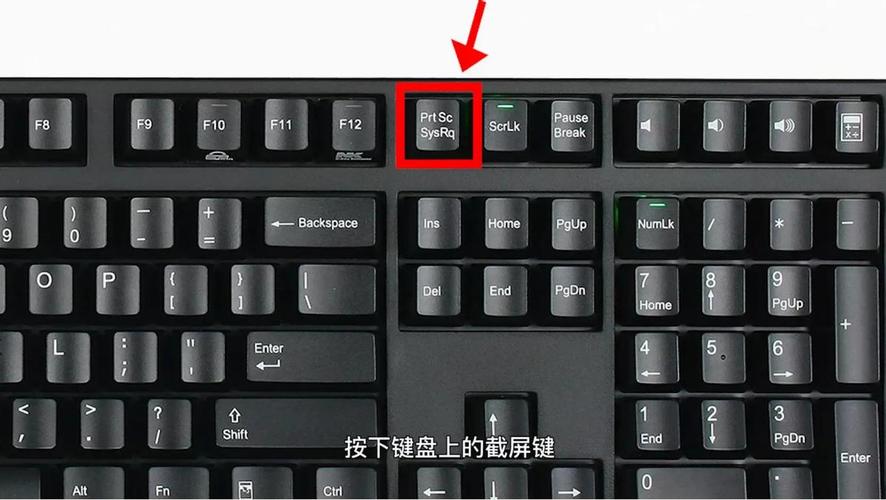

在笔记本电脑上进行屏幕截图是一个常见的需求,无论是为了记录信息、分享内容还是制作教程,大多数操作系统都提供了内置的截图功能,并且可以通过快捷键快速访问,以下是一些主流操作系统中截图快捷键的位置和方法:
windows系统
windows 10/windows 11
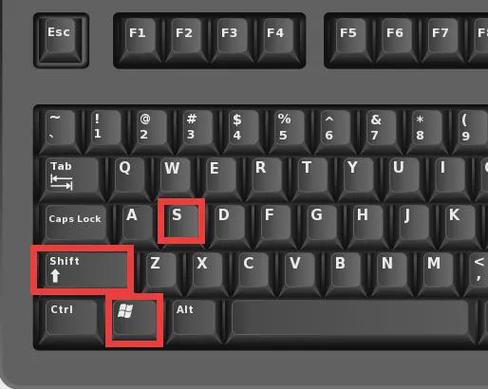
全屏截图
快捷键:windows + shift + s
这将打开一个简化的截图工具栏,允许你选择截取的屏幕区域。
窗口截图
快捷键:alt + print screen(在某些键盘上可能是alt + prtscn)
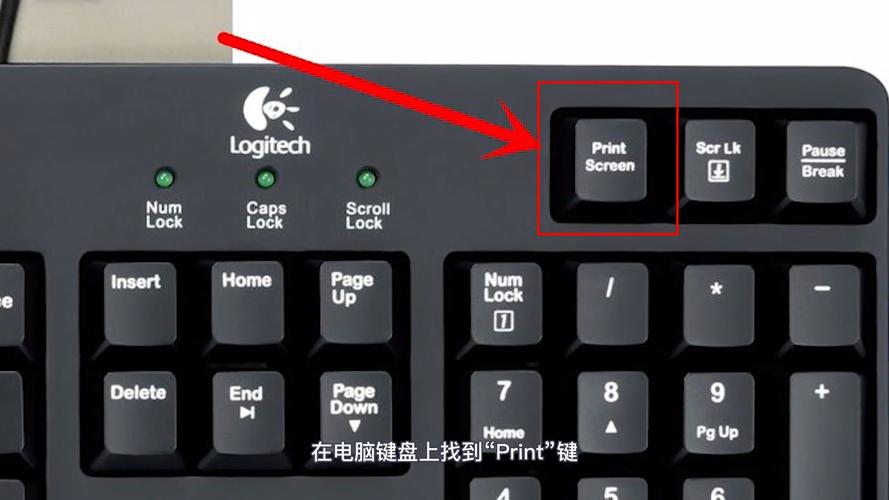
这将截取当前活动窗口的屏幕并复制到剪贴板。
全屏截图到文件
快捷键:windows + print screen(在某些键盘上可能是windows + prtscn)
这将自动截取全屏并保存为图片文件,通常保存在图片库的截图文件夹中。
截图和草图工具
快捷键:windows + w,然后选择“屏幕草图”
这将打开一个带有标注功能的截图工具。
macos系统
全屏截图
快捷键:command + shift + 3
这将截取整个屏幕并保存到桌面。
窗口截图
快捷键:command + shift + 4,然后选择窗口
这将让你选择特定的窗口进行截图。
区域截图
快捷键:command + shift + 4,然后拖动以选择区域
这将让你自由选取屏幕上的一个区域进行截图。
截图到剪贴板
快捷键:command + control + shift + 3
这将截取整个屏幕并将其复制到剪贴板。
linux系统(以ubuntu为例)
全屏截图
快捷键:print screen
在大多数linux发行版中,这将截取整个屏幕并保存图像文件。
窗口截图
快捷键:alt + print screen
这将截取当前活动窗口的屏幕并保存图像文件。
区域截图
快捷键:shift + print screen
这将允许你选择屏幕上的一个区域进行截图并保存图像文件。
不同的笔记本电脑和操作系统版本可能会有不同的快捷键组合,如果你的笔记本电脑使用的是特殊键盘布局或自定义操作系统,可能需要查阅相应的用户手册或在线资源来找到正确的快捷键。
相关问题与解答
q1: 如果笔记本电脑没有"print screen"键怎么办?
a1: 如果笔记本电脑没有物理的"print screen"键,可能是因为制造商使用了功能键(fn)和打印屏幕(prtscr)键的组合键,在这种情况下,你可能需要同时按下"fn"键和标有"prtscr"或类似符号的键来执行截图操作,你也可以查看操作系统设置中的快捷键选项,可能会有替代的快捷键配置。
q2: 如何使用截图工具进行延时截图?
a2: 在windows系统中,你可以使用“截图和草图”工具来进行延时截图,打开这个工具后,选择“新建”下的“延时”选项,然后设置延时时间,在延时期间,你可以准备屏幕上需要展示的内容,延时结束后截图将自动进行,在macos中,你可以使用第三方应用程序如“抓图器”(grab)或“截图计时器”(screenshot timer)等来实现延时截图的功能。
【版权声明】:本站所有内容均来自网络,若无意侵犯到您的权利,请及时与我们联系将尽快删除相关内容!


发表回复