
在Windows 10系统中,更改开机音乐可以通过一系列的设置来完成,下面将详细介绍如何更改Win10的开机音乐:
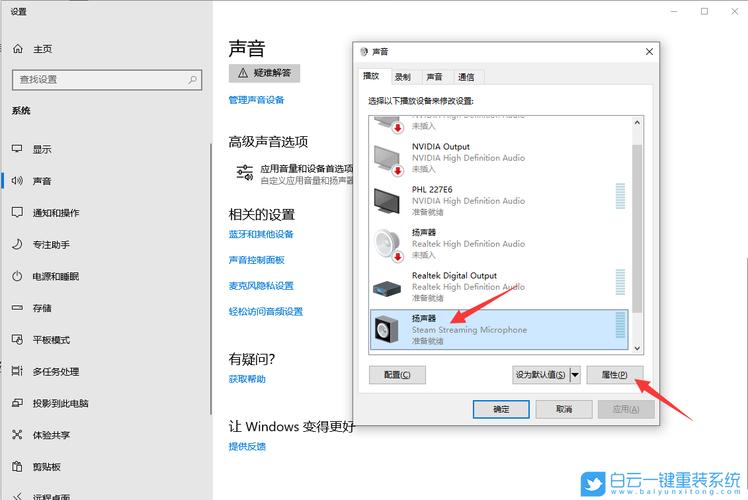

1、启用开机声音
确认开机声音状态:需要确认系统是否启用了开机声音,在Windows 10中,默认情况下可能没有启用开机声音。
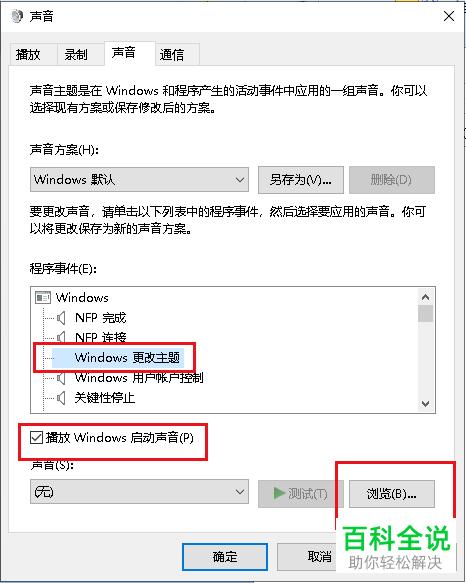
通过系统设置启用:要启用或确认开机声音,您可以通过点击任务栏右下角的音量图标,选择“声音”选项进入声音方案界面,在声音方案界面中,确保“播放 Windows 启动声音”的选项被勾选,这样才会在开机时播放音乐。
2、更改开机音乐
进入声音设置:在确认开机声音已启用后,可以通过右键点击桌面右下角的音量图标,并选择“声音”进入声音设置界面。
修改声音方案:在声音设置界面中,您可以看到不同的程序事件和它们对应的声音,滚动到“Windows 启动”或者“启动 Windows”,点击它,然后点击“浏览”去选择您希望作为开机音乐的声音文件,您可以选择任何支持的音频格式文件(如.wav文件)作为开机音乐。
3、选择合适的音乐文件
音频文件要求:选择一个合适的音频文件对成功更改开机音乐至关重要,Windows 10系统通常支持使用.wav格式的音频文件作为系统声音。
音乐文件推荐:您可能会想要选择一段简短、循环友好的音乐或音效,因为过长的音乐可能会在启动过程中被截断。
4、应用设置并测试
保存并应用设置:选定音乐文件后,点击“应用”按钮来保存您的设置,确保所选文件是您想要在每次开机时播放的。
重启计算机测试:更改设置后,重启计算机来测试新的开机音乐是否按预期工作,如果遇到问题,可能需要重新检查声音文件的选择及设置。
在了解以上内容后,以下还有几点需要注意:
确保所选音频文件完全符合系统要求,以避免开机时出现错误。
如果您希望进一步自定义其他系统声音,比如关机声音或通知声音,也可以在同一设置界面中进行操作。
更改Windows 10的开机音乐是一个相对简单的过程,只需通过正确的设置步骤,并选择合适格式的音频文件即可实现,通过上述步骤,您可以轻松地为Windows 10系统更换一个新的开机音乐,使每次开机都变得更加个性化和有趣,尝试不同的音乐和音效,找到最适合您个人风格的那一曲,让您的电脑与众不同。
相关问题与解答
Q1: 如果我想恢复到默认的开机音乐应该怎么办?
A1: 如果您想恢复到Windows 10的默认开机音乐,只需要再次进入声音设置界面,选择“Windows 启动”事件,然后点击“浏览”按钮,在出现的窗口中,滚动到最顶部,选择系统默认的声音文件(通常命名为“Windows XP 登录音.wav”或类似的名称),选择它并点击“应用”和“确定”保存设置。
Q2: 更改开机音乐会不会影响到其他系统声音设置?
A2: 不会,更改开机音乐只会影响到开机时的音效,其他的系统声音(如关机音乐、通知声音等)保持原设置不变,除非您在声音设置中手动更改这些声音,否则它们会维持原来的配置。
【版权声明】:本站所有内容均来自网络,若无意侵犯到您的权利,请及时与我们联系将尽快删除相关内容!


发表回复