
在数字化时代,操作系统作为计算机硬件与软件之间的桥梁,扮演着至关重要的角色,无论是个人用户还是企业,都可能面临需要下载并安装操作系统的场景,本文将详细指导如何获取和安装Windows 10及Windows 11系统镜像,确保过程清晰、易于操作。


一、准备阶段
良好的开始是成功的一半,在下载安装版系统之前,需要做一些重要的准备工作。
1. 确认系统需求
兼容性检查:确保你的电脑硬件符合运行Windows 10或Windows 11的最低要求。
备份数据:安装新系统可能会清除现有数据,因此务必先备份重要文件。
创建安装介质:使用USB闪存驱动器或DVD作为安装介质,需要至少8GB的存储空间。
2. 下载官方工具
访问微软官网:通过微软官网下载最新的媒体创建工具。

确认下载链接的安全性:只使用官方或信誉良好的网站下载工具,避免潜在风险。
二、下载过程
下载是在安装操作系统过程中的关键一步,以下是详细的下载指南。
1. 使用官方工具下载
打开媒体创建工具:运行下载的工具,遵循提示进行操作。
选择版本和架构:根据你的需要选择Windows 10或Windows 11,以及系统的版本(例如家庭版或专业版)。
选择创建安装媒体:此选项将帮助你创建启动USB驱动器或下载ISO文件供以后使用。
2. 直接下载ISO文件
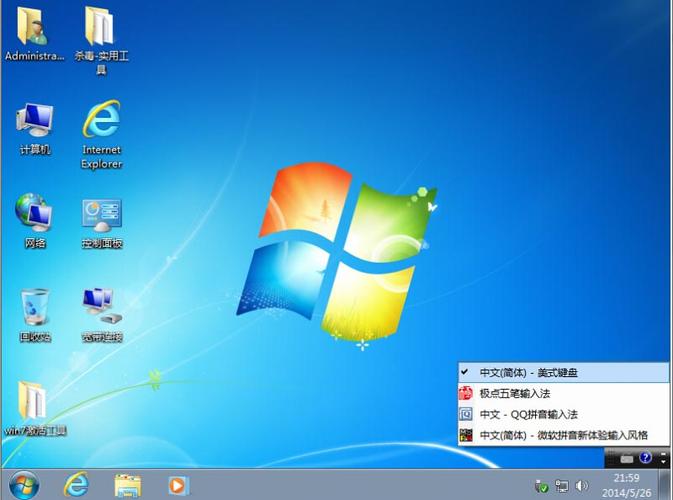
对于高级用户或需要在其他设备上安装系统的用户,直接下载ISO镜像可能是更好的选择。
访问可靠的下载网站:微软官网是最安全的选择,但也可以访问iTellYou或系统库等知名网站。
选择合适的版本下载:确保下载与你的硬件和需求相匹配的Windows版本。
验证下载的ISO文件:使用哈希值验证工具确认下载的镜像文件未被篡改。
三、安装步骤
下载完成后,接下来是实际的安装过程,包括制作启动盘、BIOS设置等关键步骤。
1. 制作启动U盘/DVD
使用媒体创建工具:插入USB闪存驱动器,使用媒体创建工具将其制作为启动盘。
正确格式化:确保U盘已被格式化,并设置为FAT32文件系统,以兼容大多数系统。
刻录ISO到DVD:如果你使用的是DVD,需要将ISO文件刻录到光盘上。
2. 设置BIOS和启动顺序
进入BIOS设置:重启电脑并在启动时按特定键(如F2、Del等)进入BIOS。
调整启动顺序:确保电脑首先从USB或DVD启动,而不是硬盘。
启用Secure Boot和TPM:对于Windows 11,可能需要在UEFI模式下启用Secure Boot和确认TPM 2.0兼容。
四、安装与配置
完成以上步骤后,就可以开始实际的安装过程了。
1. 执行系统安装
启动安装程序:从启动盘启动后,按照屏幕提示选择语言、时间、货币格式和输入法,然后点击“安装现在”。
输入产品密钥:如果有的话,在指定位置输入产品密钥;如果没有,可以选择我没有产品密钥。
选择安装类型:执行自定义安装,可以对磁盘分区进行管理。
2. 磁盘分区和格式化
分区选择:选择想要安装Windows的分区,全新安装建议使用新分区。
格式化警告:注意格式化会删除该分区上的所有数据,确保已备份。
设置分区大小:根据需要设置系统分区的大小,通常建议为系统保留至少20GB的空间。
3. 完成安装并安装更新
完成安装向导:遵循屏幕指示完成安装过程,包括设置用户名、密码等。
安装必要的驱动:安装网络驱动、显卡驱动等,确保系统稳定运行。
更新操作系统:安装所有可用的Windows更新,以确保系统安全和功能最新。
通过上述步骤,用户可以在家或办公室自行下载并安装Windows操作系统,无需花费额外费用去电脑维修店,这个过程不仅节省成本,还能提升个人对计算机系统的理解和控制能力。
【版权声明】:本站所有内容均来自网络,若无意侵犯到您的权利,请及时与我们联系将尽快删除相关内容!


发表回复