
如何在Windows 10系统中查看打印选项?

Windows 10系统中,查看打印相关的信息和选项,可以通过“设置”菜单中的“设备”选项找到“打印机和扫描仪”部分。这里列出了所有已安装的打印机,并允许用户进行打印任务的管理、打印机属性的调整以及添加新的打印机等操作。

在Windows 10系统中查看和管理打印机的方法

w10系统哪里看打印
(图片来源网络,侵删)

简介:本文详细介绍了如何在Windows 10操作系统中找到并管理已安装的打印机,包括通过控制面板、设置应用等多种方式。

1、通过控制面板访问打印机

进入控制面板:可以通过搜索框输入“控制面板”快速访问。

查找设备和打印机:在控制面板中选择“硬件和声音”下的“设备和打印机”。

管理打印机:此处将展示所有已添加的打印机,可进行添加、删除或修改设定。

2、使用设置应用查看打印机

打开设置应用:点击开始菜单中的“设置”图标或使用快捷键Win + I。

导航至设备设置:在设置中选择“设备”>“打印机和扫描仪”。
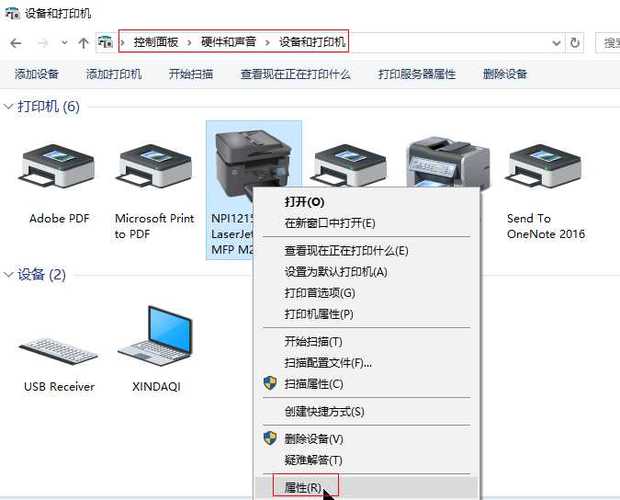
w10系统哪里看打印
(图片来源网络,侵删)

查看和添加打印机:在此页面可以查看到已添加的打印机,并可以进行添加新的打印机操作。

3、通过文件资源管理器查看

访问控制面板:在文件资源管理器地址栏输入控制面板的路径,快速进入控制面板。

找到打印机链接:在控制面板主页下选择“硬件和声音” > “设备和打印机”。

4、通过网络和共享中心添加打印机

进入网络和共享中心:右键点击任务栏的网络图标,选择“网络和共享中心”。

添加网络打印机:在网络和共享中心的左侧面板中,选择“添加设备和打印机”。

5、通过命令行方式访问

w10系统哪里看打印
(图片来源网络,侵删)

使用PowerShell或CMD:适合高级用户,通过运行特定命令来管理打印机。

执行命令查看列表:在PowerShell或命令提示符中输入相应的命令查看所有打印机。

6、检测打印机安装状态

检查驱动安装:确保打印设备的驱动程序已正确安装。

测试打印功能:尝试进行测试页打印以确认打印机正常工作。

相关问题与解答

1、问:如果打印机没有出现在设备列表中怎么办?

答:首先确认打印机已开启并正确连接至电脑,然后在设备和打印机界面选择“添加打印机”尝试重新添加。

2、问:如何设置默认打印机?

答:在“设备和打印机”中,右键点击想要设为默认的打印机,选择“设为默认打印机”即可。

涵盖了从基本的GUI操作到使用命令行工具的多种方法,帮助用户在Windows 10系统中有效地管理和查看打印机。

【版权声明】:本站所有内容均来自网络,若无意侵犯到您的权利,请及时与我们联系将尽快删除相关内容!

(0)
热舞的头像热舞
上一篇 2024-09-04 19:26
下一篇 2024-09-04 19:34

相关推荐

  • 网站被挂马了怎么检测?有哪些具体方法?

    网站挂马是指黑客通过非法手段在网站服务器中植入恶意代码,当用户访问被挂马的网页时,恶意代码会自动下载到用户计算机中,可能导致用户信息泄露、设备感染病毒或财产损失,定期检测网站是否挂马是维护网站安全和用户权益的重要措施,以下是几种常用的检测方法,通过结合工具、技术和人工观察,可以有效发现网站挂马问题,使用专业安全……

    2025-11-05
    0019
  • 如何调整字体大小?

    在大多数文本编辑软件或网页中,调整字体大小通常可以在工具栏的”字体”选项中找到。你可以选择预设的字号,或者手动输入想要的字号大小。一些编辑器也支持使用快捷键(如Ctrl+滚轮)来快速调整字体大小。

    2024-09-03
    0027
  • 如何在Windows 7中配置网络端口设置?

    在Windows 7操作系统中,端口设置通常通过“控制面板”中的“系统和安全”进行。用户可以进入“Windows防火墙”,选择“高级设置”,在这里可以管理入站和出站规则,包括端口的配置。也可以通过第三方软件或命令行工具(如netsh)来进行更详细的端口设置。

    2024-09-11
    0028
  • 电脑U盘插口位置如何查找?

    电脑U盘插口通常位于电脑的侧面或前面,具体位置可能因不同型号和品牌的电脑而异。要查找电脑U盘插口的图片,可以在搜索引擎中输入相关关键词,如”电脑U盘插口图片”,然后浏览搜索结果中的图片。

    2024-08-30
    00149

发表回复

您的邮箱地址不会被公开。 必填项已用 * 标注

广告合作

QQ:14239236

在线咨询: QQ交谈

邮件:asy@cxas.com

工作时间:周一至周五,9:30-18:30,节假日休息

关注微信