
在当今信息化社会,电脑成为了日常生活和工作中不可或缺的工具,麦克风则是进行语音通讯、录音和语音识别的重要外设,了解如何正确将麦克风连接到电脑上,并确保其正常工作,对于提升沟通效率和体验至关重要,下面详细介绍电脑连接麦克风的步骤和常见问题的解决方法:
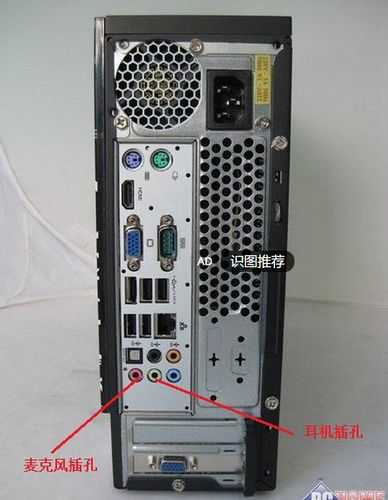

连接有线麦克风
1.确定麦克风类型
认识接口类型:常见的有线麦克风接头类型有3.5mm TRS、TRRS和XLR等,不同类型的接头适配不同的设备,传统台式电脑通常配备有3.5mm的音频输入口,而XLR接口的麦克风多用于专业录音场合。
选购适配器:若麦克风接头与电脑不匹配,需要购买相应的适配器或转换线。
2.连接操作
插入麦克风:将麦克风插头对准电脑音频接口轻轻插入,直到固定,注意不要用力过猛以免损坏插孔。
固定麦克风:如果使用的是独立麦克风,为防止摔落或移位,可以使用麦克风支架进行固定。
3.检查麦克风状态
查看连接状态:右键点击屏幕右下角的音量图标,选择“声音设置”或“录音设备”,查看麦克风是否被系统识别。
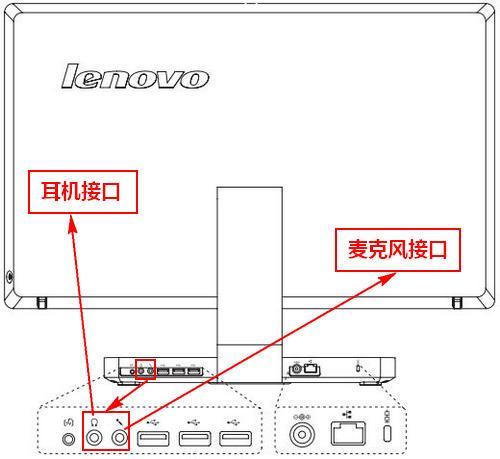
进行测试:按照搜索结果的操作指引,进行麦克风测试。
连接无线麦克风
1.选择连接方式
蓝牙连接:确保电脑具备蓝牙功能,并在“设置 > 设备 > 蓝牙和其他设备”中,选择“添加蓝牙或其他设备”来配对无线麦克风。
WiFi连接:部分高端麦克风支持通过WiFi连接,需根据产品说明进行网络配置。
2.确认电源和信号
充电或上电池:确保麦克风充足电量或已装上新电池。
检查信号强度:在设备的蓝牙或WiFi设置中查看信号强度,确保连接稳定。
3.调整麦克风设置
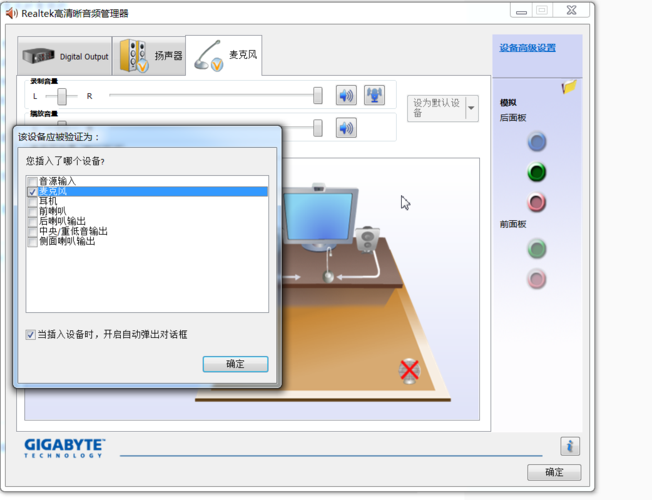
调节音量和增益:使用麦克风附带的软件或直接在系统中调整,确保录音效果清晰且音量适中。
配置录音参数:根据实际需求调整采样率、声道等录音参数。
优化麦克风体验
1.提高麦克风音量
调整系统音量:在“声音设置”中增加麦克风音量,解决声音小的问题。
更新驱动程序:有时声音小是因为驱动程序未更新,访问声卡或麦克风制造商网站下载最新驱动。
选用增益器:使用外置增益器或选择增益较大的麦克风。
2.处理麦克风杂音
减少干扰源:保持麦克风远离电磁干扰源,如手机、路由器等。
使用隔音材料:在录制环境中使用隔音棉或隔音棚以减少回声和杂音。
调整录音设置:适当降低录音增益,或使用软件进行后期降噪处理。
正确连接麦克风至电脑并不复杂,但需要用户根据自己的设备类型和需求谨慎操作,遵循上述步骤,可以确保麦克风的有效连接和使用,优化麦克风的使用体验也非常重要,这关乎到录音质量和沟通效率,掌握这些基本技能,将大大提升您在各种场合下的音频录入和通讯体验。
相关问题与解答
Q1: 如果插入麦克风后电脑没有识别怎么办?
A1: 首先检查麦克风连接是否正确,包括确认麦克风接头是否完全插入对应的音频输入口,以及是否有损坏或松动现象,若接口无误,访问电脑的“声音设置”查看麦克风是否被列为输入设备,如果问题依旧,尝试重启电脑或更换其他音频接口重试,还不行的话,可能需要更新声卡驱动程序或考虑更换麦克风。
Q2: 使用麦克风时出现反馈啸叫声如何解决?
A2: 反馈啸叫通常是由于麦克风捕捉到其自身输出的声音引起的,应当减小扬声器音量,或将麦克风远离扬声器,同时检查麦克风的指向性,确保其不直接对准扬声器或监听耳机,在软件中启用啸叫消除或调低增益,也可以有效减轻这一问题。
【版权声明】:本站所有内容均来自网络,若无意侵犯到您的权利,请及时与我们联系将尽快删除相关内容!



发表回复