
如何在电脑上查找已录制的音频文件?

电脑的录音文件通常保存在“文档”或“音乐”文件夹内,或者可以在系统的搜索栏中输入“录音”来快速查找。如果使用的是特定软件录制,也可以在该软件的保存目录中找到录音文件。

在Windows 10系统中,找到电脑录音文件的方法涵盖了搜索录音机应用、了解保存路径以及操作技巧等多个方面,以确保用户可以便捷地录制和回放音频,将详细探讨这一过程的每个步骤。

电脑的录音在哪里找到
(图片来源网络,侵删)

1、查找录音机应用

通过开始菜单查找:点击开始菜单,然后选择"所有应用",在其中找到"语音录音机"并打开它。

使用搜索功能:可以利用任务栏上的搜索框,输入"录音机"快速找到并打开应用。

固定到任务栏:为了便于访问,可以将"录音机"固定到任务栏上,只需右键点击应用图标,选择"更多"后,再选"固定到任务栏"即可实现一键启动。

2、录音文件保存位置

默认保存路径:通常情况下,录音文件会保存在用户的音乐库文件夹中,也可以在录音机应用的设置中查看和修改保存路径。

查看录音文件:完成录音后,可以在录音机应用中直接回放或者通过文件资源管理器浏览到相应的音频文件。

3、录音操作指南
电脑的录音在哪里找到
(图片来源网络,侵删)

录制前准备:确保麦克风设备已正确连接并可供电脑使用,这是进行声音输入的前提条件。

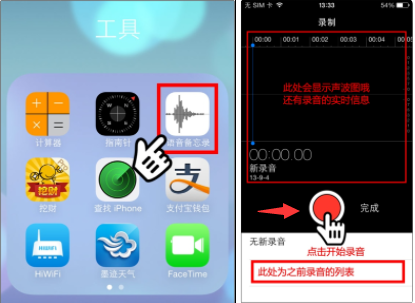
开始录制:在录音机应用界面,点击麦克风图标即可开始录制音频,再次点击即可停止录制。

管理录音文件:可以在录音机应用中对已有的录音进行播放、重命名或删除等操作。

相关问题与解答

如何更改录音质量设置?

可以进入录音机应用的设置选项中,查找关于录音质量的相关设置,根据需求进行调整,不同的设置可能会影响录音文件的大小和清晰度。

录音时出现无法录制的情况应如何处理?

首先检查麦克风是否已经正确连接并且未被其他应用占用,接着确保在录音机应用的设置中,麦克风是选中状态且录音功能已开启,如果问题依旧,可能需要检查麦克风权限或更新驱动程序。

电脑的录音在哪里找到
(图片来源网络,侵删)

对于在Windows 10系统中找到和管理电脑录音的用户来说,不仅可以通过多种方法快速找到录音机应用,而且可以轻松地录制和回放音频,掌握相关操作技巧和常见问题的解决方法,将进一步提升用户的使用体验。

【版权声明】:本站所有内容均来自网络,若无意侵犯到您的权利,请及时与我们联系将尽快删除相关内容!

(0)
热舞的头像热舞
上一篇 2024-08-28 17:55
下一篇 2024-08-28 17:59

相关推荐

  • 网购网站系统哪家安全稳定又好用?

    网购网站系统的核心架构与技术实现系统概述网购网站系统是支撑电子商务运营的核心技术平台,集成了商品管理、订单处理、支付结算、用户服务等功能模块,随着互联网技术的发展,现代网购系统已从简单的信息展示平台演变为智能化、个性化的综合服务生态,其设计需兼顾高并发、高可用性及安全性,同时通过数据分析优化用户体验,助力企业实……

    2025-12-18
    005
  • 如何在Windows 7电脑上正确连接耳机?

    电脑耳机通常插在电脑的音频接口上,这些接口可能位于电脑的前面或后面板上。常见的音频接口有3.5mm的耳机插孔和USB端口。对于Windows 7操作系统,插入耳机后通常会自动识别并切换音频输出到耳机。

    2024-09-22
    0020
  • 网站banner尺寸标准是多少?不同设备如何适配?

    网站banner大小的标准与设计要点在设计网站时,banner作为页面的视觉焦点,其尺寸和直接影响用户体验和品牌传达效果,合理的banner尺寸不仅能确保在不同设备上的良好显示,还能提升整体设计的美观性和功能性,以下将详细探讨网站banner的标准尺寸、设计原则以及优化建议,网站banner的标准尺寸网站ban……

    2025-11-24
    0013
  • 万网域名解析如何便捷操作?

    在互联网时代,域名作为企业或个人线上身份的标识,其解析效率与稳定性直接关系到网站访问体验,万网域名解析服务凭借其便捷的操作流程、强大的技术支撑和丰富的功能配置,成为众多用户管理域名的首选工具,本文将围绕万网域名便捷解析的核心优势、操作指南及实用功能展开说明,帮助用户快速掌握域名解析管理技巧,万网域名解析的核心优……

    2025-11-25
    004

发表回复

您的邮箱地址不会被公开。 必填项已用 * 标注

广告合作

QQ:14239236

在线咨询: QQ交谈

邮件:asy@cxas.com

工作时间:周一至周五,9:30-18:30,节假日休息

关注微信
