
戴尔电脑重装系统文件应该存放在哪个位置?

戴尔重装系统通常存放在隐藏的恢复分区中,用户可以通过按下特定键(如F11或F12)进入系统恢复环境进行重装。也可使用戴尔提供的恢复介质或下载官方的恢复映像文件进行系统重装。

针对戴尔电脑重装系统的问题,本文将详细介绍使用U盘进行重装Windows 10系统的步骤,这一过程主要包括准备阶段、启动盘制作、系统安装等步骤,接下来的内容将采用小标题和单元表格的形式,详细解析每个步骤的具体操作和注意事项。
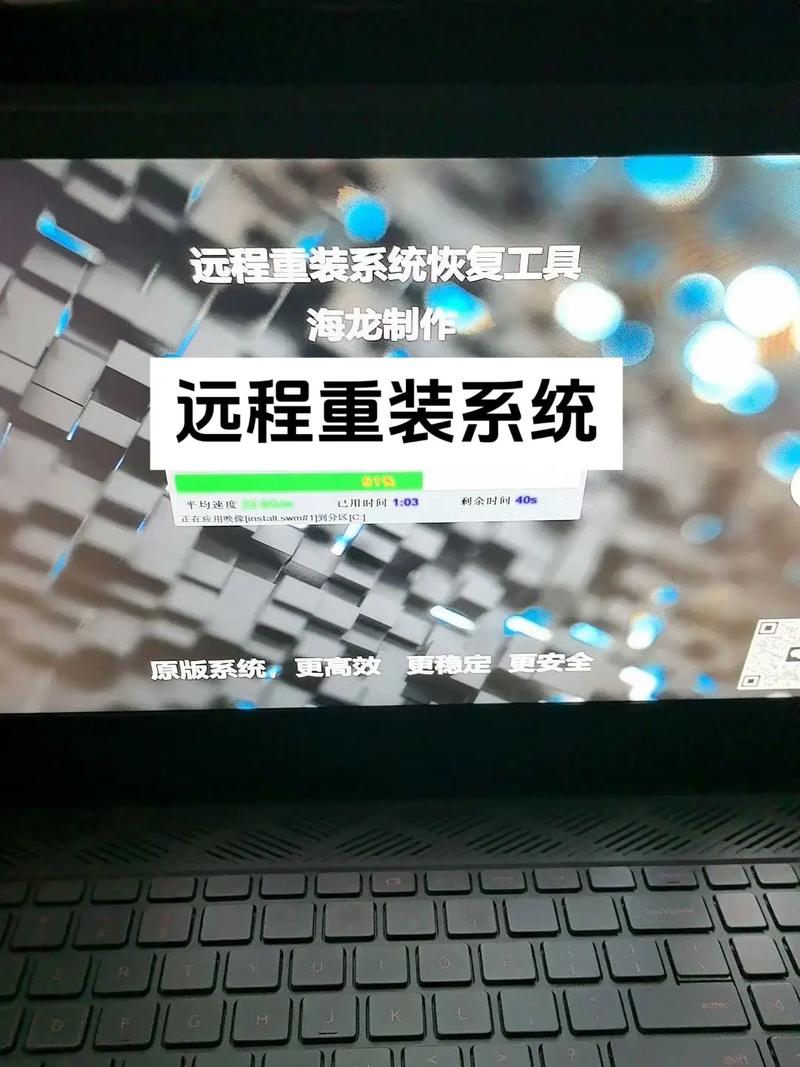
戴尔重装系统放在哪里
(图片来源网络,侵删)

准备阶段

在开始重装系统之前,需要进行一些重要的准备工作,确保重装过程顺利进行,具体的准备工作包括以下几点:

1、备份数据:重装操作系统会清除C盘及系统内的数据,请先将重要文件做好备份。

2、准备U盘:需要一个8G左右的U盘来制作启动盘,建议使用高质量的U盘,以防在重装过程中出现错误。

3、下载系统镜像:从微软官方网站或可信的来源下载Windows 10系统镜像文件。

4、U盘启动盘制作工具:可以使用如Rufus等工具来制作启动U盘,确保该工具无捆绑软件并支持PE自动修复等功能。

启动盘的制作

制作U盘启动盘是重装系统的关键步骤之一,具体操作如下:

1、使用Rufus工具:插入U盘,打开Rufus工具,选择你的U盘设备。

2、加载系统镜像:点击“选择”,找到下载好的Windows 10系统镜像文件。
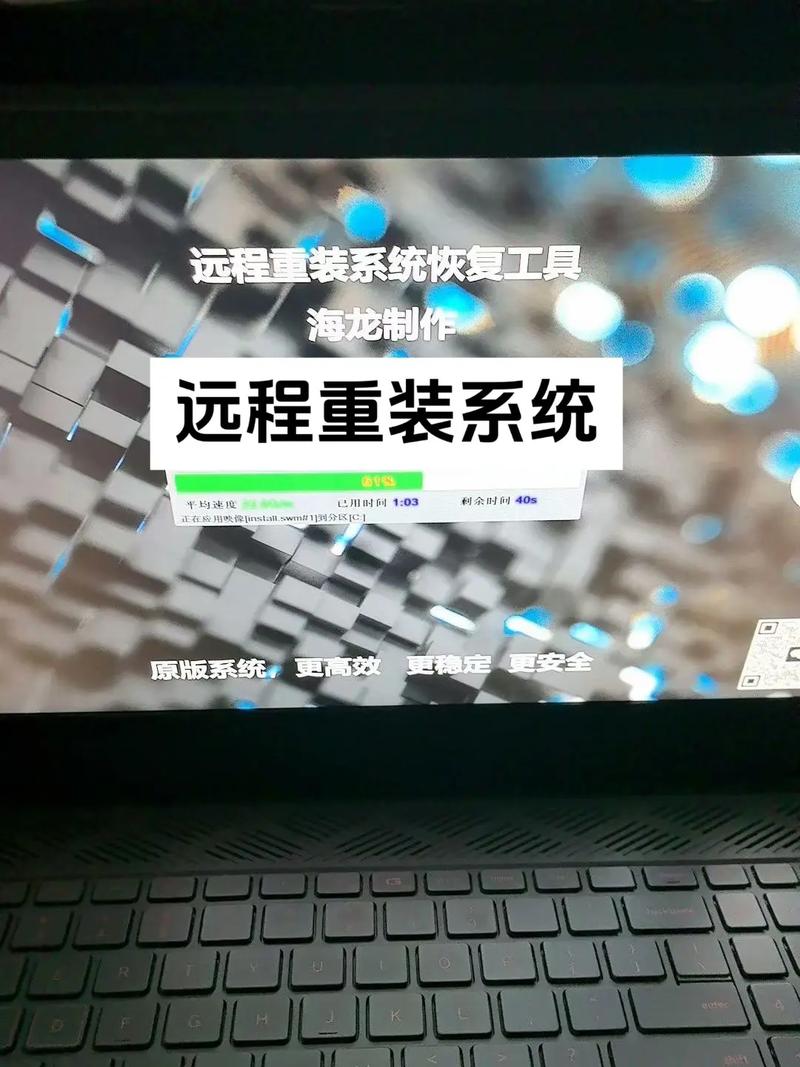
戴尔重装系统放在哪里
(图片来源网络,侵删)

3、配置选项:确保其他设置符合要求,如分区方案、文件系统等。

4、开始制作:点击“开始”按钮,等待制作过程完成。

系统安装

制作好启动盘后,就可以开始进行系统的安装了:

1、重启电脑:插入启动U盘,重启戴尔电脑并在启动时按F12进入启动菜单。

2、从U盘启动:在启动菜单中选择U盘作为启动项。

3、进入安装界面:按照指引进行系统安装,期间会要求你选择安装类型(升级或自定义)、分区等。

4、完成安装:系统安装完成后,电脑会自动重启,此时可以移除U盘。

后续配置

系统安装完成后,并不意味着整个重装过程结束,还需要进行以下配置:
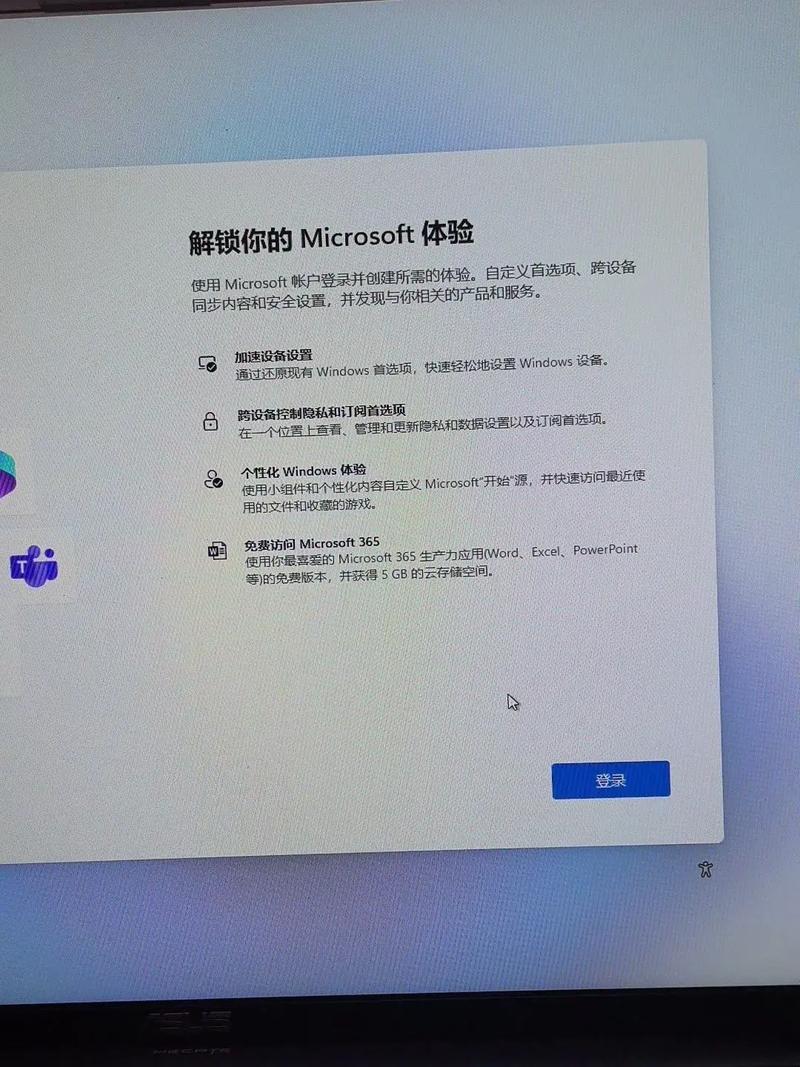
戴尔重装系统放在哪里
(图片来源网络,侵删)

1、安装驱动:安装必要的硬件驱动程序,确保电脑各项功能正常。

2、系统更新:检查并安装最新的系统更新,保证系统安全和稳定。

3、恢复备份:将之前备份的重要文件恢复到新系统中。

相关问题与解答

Q1: 重装Windows 10系统时是否需要产品密钥?

A1: 在制作启动U盘并开始安装过程中,系统可能会要求输入产品密钥,如果是从旧版Windows升级,并且系统已激活,可能不需要输入密钥,否则,你需要拥有合法的产品密钥进行激活。

Q2: 重装后如何检查驱动是否完整安装?

A2: 可以通过“设备管理器”查看硬件设备状态,如果存在未识别的设备或带有黄色感叹号的设备,说明需要安装或更新相应的驱动程序。

通过详细的步骤介绍和问题解答,希望能帮助用户顺利完成戴尔电脑的系统重装工作,并确保重装后系统的稳定运行。

【版权声明】:本站所有内容均来自网络,若无意侵犯到您的权利,请及时与我们联系将尽快删除相关内容!

(0)
热舞的头像热舞
上一篇 2024-08-28 13:16
下一篇 2024-08-28 13:20

相关推荐

  • 网站tkd优化怎么做?核心要素与优化技巧有哪些?

    网站TKD优化是搜索引擎优化(SEO)中的基础环节,也是提升网站自然排名的关键策略,TKD分别指Title(标题标签)、Description(描述标签)和Keywords(关键词标签),这三者共同构成了网站页面的“门面”,直接影响搜索引擎对页面主题的理解,以及用户在搜索结果中的点击意愿,合理的TKD优化能够帮……

    2025-11-23
    005
  • 万网二手已备案域名安全吗?能买吗?

    在互联网快速发展的今天,域名作为企业线上身份的核心标识,其重要性不言而喻,对于初创团队、中小企业或个人开发者而言,选择一个合适的域名是搭建网站的第一步,而“万网二手已备案域名”这一概念,逐渐成为许多用户关注的焦点,这类域名不仅具备一定的历史价值,还能节省备案时间和成本,为用户提供了一种高效、经济的建站选择,本文……

    2025-12-02
    005
  • 手机网站业务需求需明确哪些核心要素?

    在当今数字化时代,手机网站已成为企业连接用户、拓展业务的重要渠道,明确手机网站的业务需求,是确保网站功能实用、体验流畅、目标达成的关键前提,手机网站的业务需求需围绕用户核心诉求、企业战略目标及技术实现可行性展开,涵盖功能规划、交互设计、内容呈现、性能优化等多个维度,核心业务需求分析手机网站的业务需求首先需明确核……

    2025-11-02
    006
  • 如何解决电脑设置导致QQ界面无法打开的问题?

    如果您无法打开QQ界面,可能是由于软件故障、系统权限限制或兼容性问题。检查QQ是否为最新版本,尝试以管理员身份运行程序,并检查系统设置中是否有阻止QQ运行的限制。若问题依旧,尝试重新安装QQ。

    2024-09-11
    00259

发表回复

您的邮箱地址不会被公开。 必填项已用 * 标注

广告合作

QQ:14239236

在线咨询: QQ交谈

邮件:asy@cxas.com

工作时间:周一至周五,9:30-18:30,节假日休息

关注微信