
如何在Windows 10系统中找到投影选项?

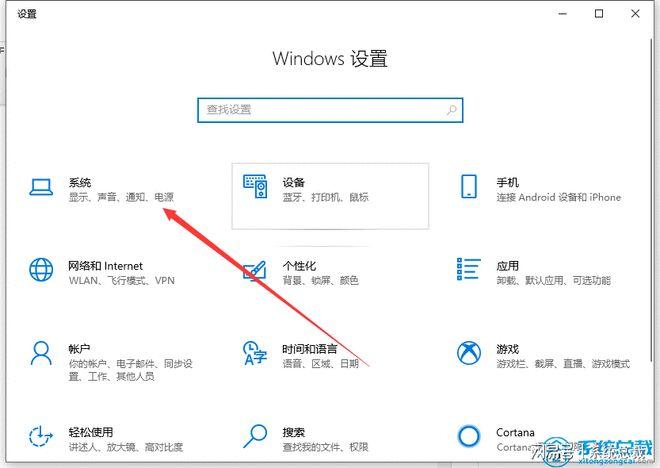
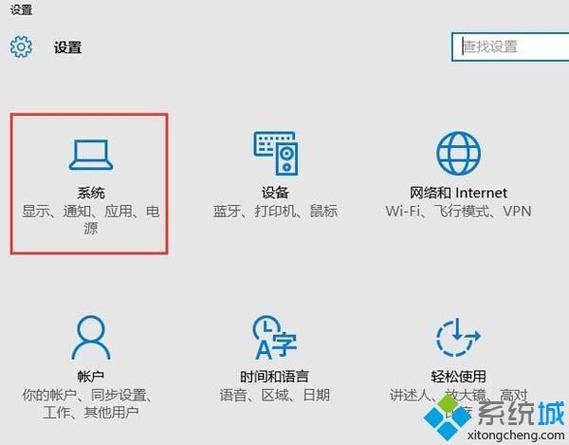
您的问题似乎是关于Windows 10系统的投影设置。在Windows 10中,您可以通过以下步骤进行投影:,,1. 将您的电脑和投影设备连接在同一网络下。,2. 在电脑上打开“设置”应用,然后点击“系统”。,3. 在“系统”页面中,点击左侧的“投影到这台电脑”选项。,4. 在右侧的设置页面中,您可以选择“可用时在此设备上投影”或“始终关闭”等选项。,5. 如果您想从其他设备投影到此电脑,请确保选择了“可用时在此设备上投影”。,6. 在其他设备上,打开“设置”应用,然后点击“系统”>“项目到这台电脑”,并选择您的电脑名称。,7. 按照屏幕上的提示进行操作,即可完成投影。,,希望这些信息能帮助您找到Windows 10系统的投影设置。如果您有任何其他问题,请随时提问。

在Windows 10系统中,投影功能可以将电脑的屏幕内容显示到另一台电脑或兼容的显示设备上,如电视或投影仪,这项功能非常适合在商务会议、课堂讲解或家庭娱乐中分享屏幕,下面将详细介绍Windows 10系统投影的位置及相关操作:
w10系统投影在哪里
(图片来源网络,侵删)

1、启动投影功能

使用快捷键:按下「Windows 徽标键 + K」或「Win + P」可以快速打开投影选项,使用「Windows 徽标键 + K」时,系统会自动搜索并列出可用的无线显示设备,使用「Win + P」则可以呼出投影菜单,进行更详细的设置。

通过设置菜单:在「应用 > 应用和功能」界面中,选择「可选功能」,点击「添加功能」按钮,搜索并安装「无线显示器」模块,使得设备支持无线投屏功能。

2、连接到无线显示器

无线连接准备:确保要投影到的设备(如电视、投影仪)已开启并支持Miracast技术,如果使用Miracast硬件保护装置或适配器,需要确认设备已插入并启动。

选择设备进行连接:在「连接到无线显示器」的选项中选择并连接您的设备,系统会扫描并显示同一网络中支持Miracast技术的设备,选择后即可连接。

3、投影设置选项

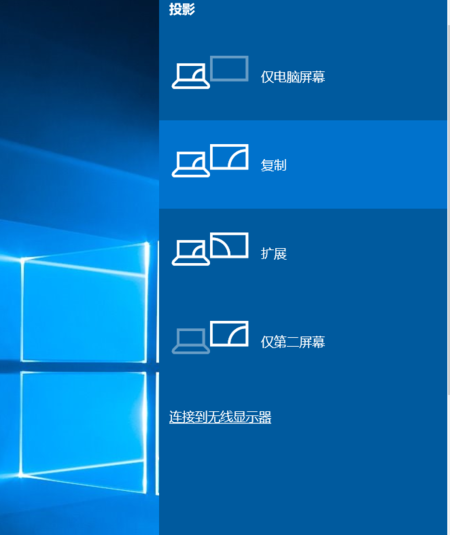
仅电脑屏幕:此模式表示只有电脑会显示内容,连接的外部显示器不会显示任何内容。
w10系统投影在哪里
(图片来源网络,侵删)

复制:此模式使外部显示器和电脑显示相同的内容,适用于演示和展示。

扩展:此模式将外部显示器作为电脑的扩展屏幕,可以增大工作区域,适合多任务处理。

仅第二屏:此模式表示只有连接的外部显示器显示内容,电脑屏幕不显示。

4、无线投影功能的入口

通过快捷键:通过组合键「Win+P」可以快速打开投影侧边工具栏,选择适合您需求的投影模式。

通知中心访问:点击任务栏最右侧通知中心的「投影」开关,也可以快速调整投影设置。

5、常见问题解决

无法搜索到设备:确认设备已开启WiFi,并确保所有设备都在同一网络下,如果问题依旧,尝试重新打开无线显示应用或检查防火墙设置。
w10系统投影在哪里
(图片来源网络,侵删)

画面质量不佳:确保两个设备距离较近且无干扰,调低播放画质设置可能有助于改善连接质量。

Windows 10系统的投影功能为用户提供了一个简便的方式来共享屏幕,非常适合现代的办公和教学需求,通过上述步骤和注意事项,您可以顺利地开始您的投影体验。

【版权声明】:本站所有内容均来自网络,若无意侵犯到您的权利,请及时与我们联系将尽快删除相关内容!

(0)
热舞的头像热舞
上一篇 2024-08-28 10:46
下一篇 2024-08-28 10:48

相关推荐

  • 如何设置手机U盘隐藏功能?

    在手机设置中,找到“存储”或“USB”选项。选择你的U盘设备。你应该能找到一个“隐藏”或“隐私”的选项。点击它,你的U盘就会被隐藏起来。

    2024-08-18
    0094
  • wmi服务器启动失败怎么办?

    WMI服务器启动的深入解析WMI(Windows Management Instrumentation)是Windows操作系统中核心的管理技术之一,它为系统管理员和开发者提供了强大的本地和远程管理能力,WMI服务器的启动过程涉及多个组件和依赖关系,理解其启动机制对于排查问题、优化性能以及确保系统稳定性至关重要……

    2025-12-11
    008
  • 如何挑选一家靠谱的app网站制作公司?

    在数字化浪潮席卷全球的今天,企业的线上形象已不再是单一网站的展示,而是移动应用与官方网站协同作战的“双引擎”模式,一个功能强大、体验流畅的App能够深度锁定用户,而一个内容丰富、优化得当的网站则是品牌展示与流量获取的核心入口,能够提供一站式解决方案的app网站制作公司,正成为越来越多企业实现数字化转型的战略合作……

    2025-11-20
    004
  • 大会平板设备_创建大会

    大会平板设备,专为会议而设计。高清屏幕、流畅操作,提升会议效率。支持多人协作,轻松共享内容。轻薄便携,让会议更便捷。助力高效沟通,打造智能会议新体验。

    2024-07-12
    0013

发表回复

您的邮箱地址不会被公开。 必填项已用 * 标注

广告合作

QQ:14239236

在线咨询: QQ交谈

邮件:asy@cxas.com

工作时间:周一至周五,9:30-18:30,节假日休息

关注微信
