
如何找到并设置计算机显卡的选项?

计算机显卡设置通常可以在操作系统的控制面板或系统偏好设置中找到。在Windows系统中,可以通过“控制面板”中的“显示设置”或“设备管理器”来调整;而在macOS中,则可通过“系统偏好设置”中的“显示器”选项进行配置。具体步骤可能因操作系统版本和显卡型号而异。

在数字时代,显卡作为计算机的重要组成部分,不仅关系到图像的显示效果,还直接影响到游戏、视频处理等应用的性能,了解如何设置和调整显卡,可以帮助用户获得更优质的视觉体验和更高的工作效率,下面详细介绍显卡设置的位置和方法,以及一些相关问题与解答,帮助用户更好地管理和优化自己的电脑系统:
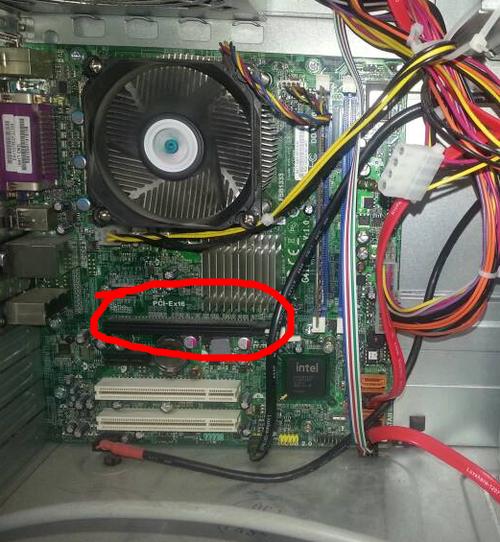
计算机显卡设置在哪里
(图片来源网络,侵删)

控制面板设置方法

1、进入设置:首先进入计算机的开始菜单,点击里面的设置按钮。

2、访问控制面板:在系统设置界面输入“控制面板”,然后点击进入。

3、显卡设置入口:在控制面板中找到并点击显卡设置的图标,对于NVIDIA显卡,将显示为“NVIDIA控制面板”;AMD显卡则可能显示为“Radeon设置”。

桌面快捷操作

1、桌面右键菜单:在桌面空白位置点击鼠标右键,选择“显示更多选项”。

2、选择显卡控制面板:根据显卡的不同,选择相应的控制选项,如NVIDIA控制面板或Radeon设置。

显卡性能优化
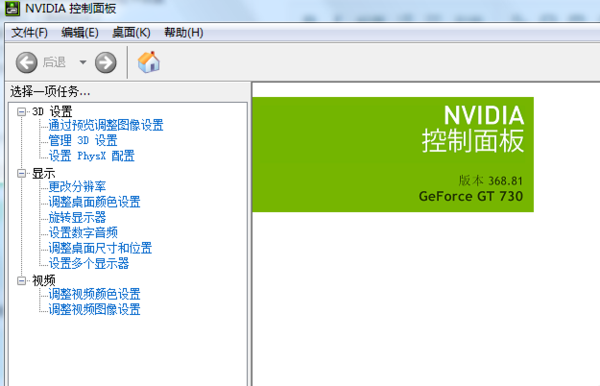
计算机显卡设置在哪里
(图片来源网络,侵删)

1、管理3D设置:在打开的NVIDIA控制面板中,点击左侧的“管理3D设置”。

2、选择图形处理器:在“全局设置”标签下,将首选图形处理器更改为“高性能NVIDIA处理器”,以优化游戏和高负载应用的性能。

相关问题与解答

Q1: 如何在Windows 10系统中快速找到显卡的控制面板?

A1: 在Windows 10系统中,可以通过右键单击桌面空白处,选择“显示设置”或者“图形属性”,然后从弹出的菜单中选择相应显卡的控制面板选项。

Q2: 显卡设置中有哪些常用配置可以优化我的游戏体验?

A2: 在显卡设置中,你可以调整3D设置为“高性能”以优先使用独立显卡;调整“垂直同步”以防止画面撕裂;启用或调整“线程优化”以提高游戏帧率;还可以通过“纹理过滤质量”来平衡画质和性能。

通过上述介绍,用户应能较为容易地找到并操作显卡设置,进一步优化自己的电脑性能和视觉体验,无论是通过控制面板还是桌面快捷键,都可以便捷地访问显卡设置,而合理配置显卡选项,则可以显著提升多任务处理能力和游戏体验,希望这些信息对您有所帮助,享受顺畅的电脑使用体验。
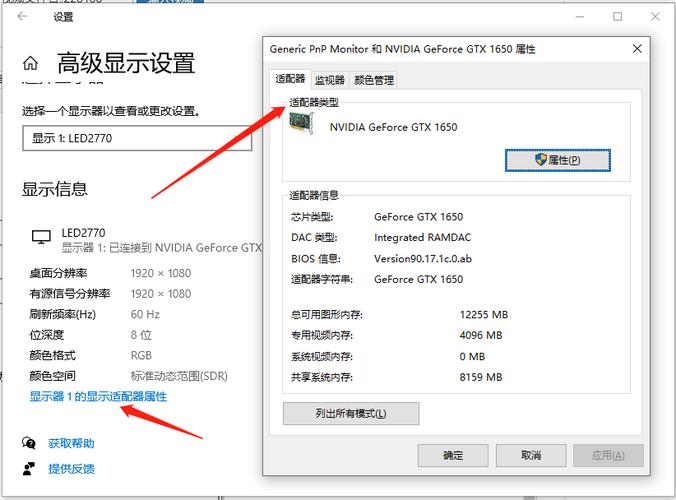
计算机显卡设置在哪里
(图片来源网络,侵删)

【版权声明】:本站所有内容均来自网络,若无意侵犯到您的权利,请及时与我们联系将尽快删除相关内容!

(0)
热舞的头像热舞
上一篇 2024-08-28 06:33
下一篇 2024-08-28 06:35

相关推荐

  • 网站建设小图标怎么选?尺寸、格式、风格有哪些讲究?

    在网站建设中,小图标(Icon)作为视觉传达的重要元素,虽体积小巧,却能显著提升用户体验、强化品牌识别度,并引导用户快速理解页面功能,从浏览器标签页的favicon到导航栏的功能图标,再到按钮中的辅助符号,小图标的合理设计与运用,已成为衡量网站专业度的细节之一,以下将从设计原则、类型应用、制作工具、优化技巧及常……

    2025-09-26
    0019
  • 如何查看Windows 8电脑的系统配置信息?

    在Windows 8中,可以通过「计算机」右键属性或「控制面板」中的「系统」查看电脑配置。

    2024-09-27
    0016
  • 如何安全地下载大白菜装机工具?

    大白菜装机是一个用于制作U盘启动盘和安装操作系统的工具。您可以在官方网站或第三方软件下载平台上找到并下载大白菜装机工具,但请确保来源的可靠性以避免潜在的安全风险。

    2024-09-02
    0023
  • dns 配置 服务器_配置DNS

    DNS配置服务器是设置网络中域名解析的关键步骤,通过正确配置,可以确保用户能够顺利访问网站。以下是配置DNS的简要步骤:,,1. 打开DNS管理界面:登录到DNS服务器的管理界面,通常可以通过Web浏览器访问。,,2. 添加正向查找区域:在DNS管理界面中,选择“正向查找区域”选项,然后点击“新建”按钮。输入区域名称,example.com”,并选择适当的类型(如“主要区域”或“辅助区域”)。,,3. 添加主机记录:在正向查找区域中,点击“新建主机”按钮。输入主机记录的名称,www”,并设置相应的IP地址。还可以为其他域名和子域名创建主机记录。,,4. 添加反向查找区域:如果需要支持IPv6地址解析,可以添加反向查找区域。在DNS管理界面中,选择“反向查找区域”选项,然后点击“新建”按钮。输入反向查找区域的名称,1.168.192.inaddr.arpa”,并选择适当的类型(如“主要区域”或“辅助区域”)。,,5. 添加指针记录:在反向查找区域中,点击“新建指针”按钮。输入指针记录的名称,192”,并设置相应的IP地址。还可以为其他IP地址创建指针记录。,,6. 保存配置:完成DNS配置后,点击“保存”按钮,将更改应用到DNS服务器。,,7. 更新DNS缓存:为了确保新的DNS配置生效,可能需要更新本地计算机和其他设备的DNS缓存。这可以通过重启计算机或使用命令行工具来完成。,,以上是配置DNS的基本步骤,具体操作可能因不同的DNS服务器软件而有所不同。建议参考相关文档或联系DNS服务器提供商以获取更详细的指导。

    2024-06-24
    007

发表回复

您的邮箱地址不会被公开。 必填项已用 * 标注

广告合作

QQ:14239236

在线咨询: QQ交谈

邮件:asy@cxas.com

工作时间:周一至周五,9:30-18:30,节假日休息

关注微信
