如何正确安装有线网卡?

有线网卡通常安装在计算机主板的PCI插槽或主板集成的网卡插槽中。安装过程包括将网卡插入对应的插槽,固定螺丝,并连接网线到网卡上的RJ45端口。之后在操作系统中安装相应的驱动程序即可使用。

有线网卡的安装过程虽然看似简单,但了解详细的步骤和注意事项对于确保网卡正常工作至关重要,接下来的内容将详细介绍有线网卡的安装位置以及具体的安装步骤

有线网卡安装在哪里
(图片来源网络,侵删)

1、确定网卡类型和主板插槽

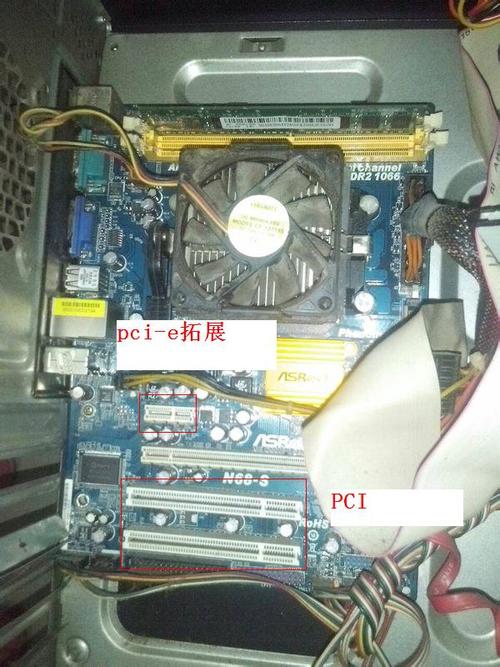
PCI网卡:这种类型的网卡需要插入到主板上的PCI插槽中,PCI插槽通常较长,可以容易地在主板上辨认出来。

PCIE网卡:与PCI网卡不同,PCIE网卡插入的是PCIE插槽,这种插槽相对较短,并且PCIE是现在主流的接口类型,提供更快的数据传输速度。

2、打开机箱定位主板插槽

松开螺丝:在开始安装之前,先需要用螺丝刀松开机箱的固定螺丝,以便打开机箱盖子。

确定插槽位置:打开机箱后,观察主板上的空闲插槽,确定好将要插入有线网卡的具体位置。

3、准备安装

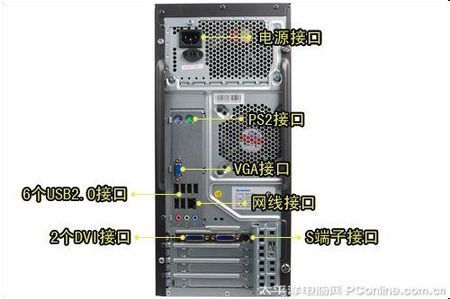
去除挡片:在插入网卡之前,先将对应插槽背后的挡片拆除,这个挡片可能会阻碍网卡的插入。
有线网卡安装在哪里
(图片来源网络,侵删)

对准插槽:将网卡对准已确定的PCI或PCIE插槽,准备插入。

4、安装网卡

插入网卡:轻轻地将网卡插入到插槽中,直到网卡和主板紧密接触。

固定网卡:使用螺丝固定网卡,在网卡和机箱的对应孔位上拧紧螺丝,确保网卡稳固不会松动。

5、关闭机箱并启动电脑

关闭机箱盖:安装好网卡后,盖上机箱盖子,并将先前松开的螺丝重新拧紧,以关闭并保护机箱内部组件。

启动检查:连接好电源和其他必要的外部设备后,启动电脑,检查网卡是否能被系统识别。

以下是两个与有线网卡安装相关的常见问题及其解答:
有线网卡安装在哪里
(图片来源网络,侵删)

问题一:如果系统没有自动识别新安装的网卡怎么办?

解答:首先检查网卡是否已经正确安装且固定牢固;重启电脑后,进入设备管理器查看硬件设备是否有未识别的设备,如果有,尝试手动更新驱动程序,或者从网卡厂商网站下载最新驱动进行安装。

问题二:安装网卡后网络速度没有提升是怎么回事?

解答:这可能是因为网卡驱动未正确安装或使用的不是最新的驱动程序,确保已经安装了正确的、最新的驱动程序,也要检查网络供应商提供的宽带服务是否达到了网卡的最高速率标准。

安装有线网卡是一个相对简单的过程,只要按照正确的步骤操作,大多数人都能顺利完成,重要的是确保选择适合自己主板的网卡类型,并在安装过程中注意细节,例如确保网卡和主板接触良好,螺丝固定牢靠。

【版权声明】:本站所有内容均来自网络,若无意侵犯到您的权利,请及时与我们联系将尽快删除相关内容!

(0)
热舞的头像热舞
上一篇 2024-08-25 22:49
下一篇 2024-08-25 22:55

相关推荐

  • 如何在Mac上找到已插入的U盘?

    在Mac上使用U盘,您需要先将其插入电脑的USB端口。U盘会自动挂载,并在桌面或Finder中显示为一个可移动存储设备。如果未自动显示,可以在Finder的“位置”下的“访达”或“我的所有文件”中找到。

    2024-09-01
    0026
  • 房山网站推广到底该怎么做才能让本地客户主动咨询有效提升业绩?

    在数字化浪潮席卷各行各业的今天,拥有一个网站仅仅是企业迈入线上世界的第一步,对于房山地区的众多企业而言,如何让潜在客户在浩如烟海的网络信息中找到自己,实现从“看到”到“认可”再到“消费”的转化,才是关乎生存与发展的核心命题,房山网站推广并非简单的技术操作,而是一套结合了地域特色、用户心理和平台规则的系统性工程……

    2025-10-08
    006
  • 制作APP的网站需哪些核心工具?

    在当今数字化时代,移动应用已成为企业与个人连接用户的重要工具,而选择合适的app制作网站则是开发过程中的关键一步,一个专业的app制作网站通常需要涵盖多个核心模块,从模板设计到功能定制,从开发工具到运营支持,这些元素共同构成了完整的app开发生态系统,以下将从功能模块、技术支持、服务类型及设计工具四个维度,详细……

    2025-12-11
    003
  • 如何在Windows 7操作系统中找到DHCP设置选项?

    在Windows 7中,DHCP(动态主机配置协议)服务通常位于“网络和共享中心”下的“本地连接”或“无线网络连接”的属性设置中。您可以通过控制面板访问“网络和共享中心”,然后选择相应的网络连接并进入其属性设置,找到并配置DHCP选项。

    2024-08-14
    009

发表回复

您的邮箱地址不会被公开。 必填项已用 * 标注

广告合作

QQ:14239236

在线咨询: QQ交谈

邮件:asy@cxas.com

工作时间:周一至周五,9:30-18:30,节假日休息

关注微信