
如何正确卸载无线网卡驱动程序?

无线网卡卸载通常可以通过设备管理器进行。在Windows操作系统中,打开“控制面板”或直接通过搜索找到“设备管理器”,然后在列表中找到并展开“网络适配器”,找到你的无线网卡设备,右键点击选择“卸载设备”。确认卸载后,无线网卡驱动将被移除。

在遇到无线网卡驱动问题时,卸载并重新安装驱动程序是一种常见的解决方式,本文将详细指导您如何在Windows系统中正确卸载无线网卡,以确保网络连接的稳定性和性能优化。

无线网卡再哪里卸载
(图片来源网络,侵删)

进入设备管理器

1、访问“设备管理器”

通过快捷访问:点击电脑左下角的“搜索”图标,输入“设备管理器”并选择它来打开。

通过控制面板访问:打开“控制面板”,选择“系统和安全”,然后在“系统”部分点击“设备管理器”。

2、定位到“网络适配器”

在“设备管理器”中,找到并展开“网络适配器”部分,这里列出了所有安装的网络设备。

识别无线网卡

1、查看网卡列表

识别无线网卡:在“网络适配器”列表中,查找带有“Wireless”或类似标识的项目,这表示无线网卡。

注意型号与名称:通常无线网卡会显示具体的型号和制造商名称,如“Intel WirelessAC 9560”。
无线网卡再哪里卸载
(图片来源网络,侵删)

2、确认设备状态

检查是否有异常标记:如果无线网卡存在问题,其图标旁可能会有黄色感叹号或其他警告标志。

右键菜单选项:正确的无线网卡设备上点击右键,可以查看额外的选项,如“属性”、“禁用设备”等。

执行卸载操作

1、选择正确的卸载选项

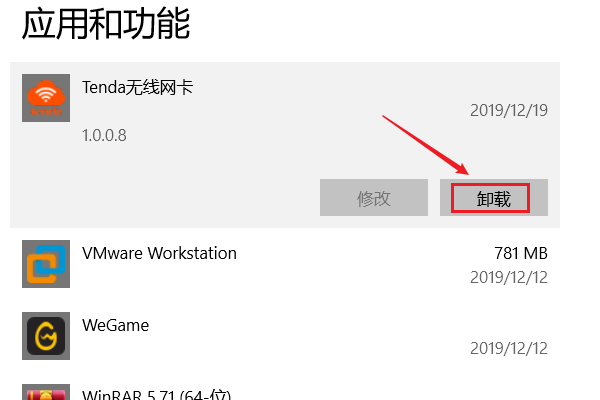
卸载驱动程序:在无线网卡设备上点击右键,选择“卸载设备”,然后勾选“删除此设备的驱动程序软件”以确保彻底移除驱动。

确认卸载:系统可能会要求您确认操作,选择“确定”或“是”继续。

2、完成后重启计算机

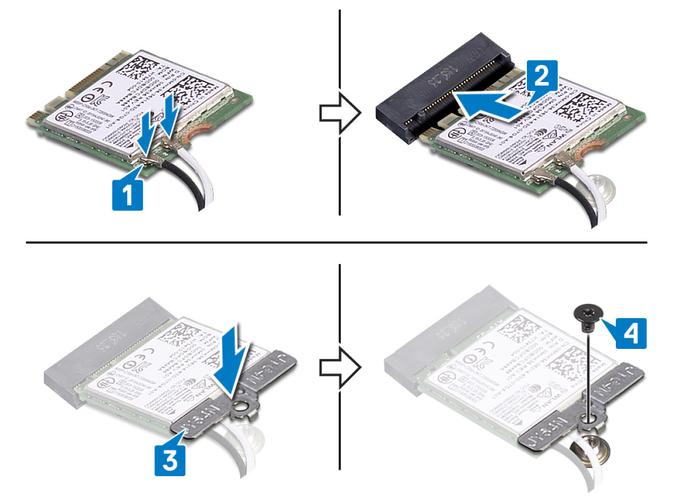
进行系统重启:卸载驱动程序后,建议重启计算机以确保所有的变更都被正确应用。
无线网卡再哪里卸载
(图片来源网络,侵删)

检查设备管理器:重启后再次进入“设备管理器”确认无线网卡是否已被移除。

相关问题与解答

1、如果在设备管理器中误删了其他设备怎么办?

重新检测硬件:在设备管理器的菜单栏中选择“操作”>“扫描检测硬件改动”,系统会自动重新识别并安装误删的设备驱动。

手动更新驱动:如果系统没有自动恢复,您可以访问制造商网站手动下载并安装相应的驱动程序。

2、卸载无线网卡后如何重新安装?

使用系统自动更新:重启计算机后,Windows通常会尝试自动安装已删除的设备驱动。

手动安装驱动程序:您可以从制造商的官方网站下载最新的驱动程序,然后通过“设备管理器”手动选择安装。

通过上述步骤,您可以有效地卸载并重新安装无线网卡驱动程序,从而解决网络连接问题或更新您的网络适配器,确保遵循正确的步骤,避免影响其他设备的正常运行,希望这些信息能帮助您更好地管理和优化计算机的硬件设置。

【版权声明】:本站所有内容均来自网络,若无意侵犯到您的权利,请及时与我们联系将尽快删除相关内容!

(0)
热舞的头像热舞
上一篇 2024-08-25 16:10
下一篇 2024-08-25 16:21

相关推荐

  • 等保的全称_等保问题

    等保的全称是信息安全等级保护,是指对信息系统进行分级、分类、分等级的保护措施。

    2024-06-25
    0013
  • 网站备案地点是否影响搜索引擎排名与用户访问速度?

    在我国,网站备案是一项重要的法律程序,它要求所有在中国大陆境内运营的网站都必须向相关机构进行备案,网站备案地点的选择对网站的正常运行和法律合规性具有重要意义,以下是关于网站备案地点的详细介绍,1 备案的重要性网站备案不仅是为了确保网站内容的合法性,也是为了保障国家网络安全和公民个人信息安全,通过备案,政府可以更……

    2026-01-27
    007
  • 死链对网站的影响

    死链对网站的影响在数字时代不容忽视,它们不仅破坏用户体验,还可能损害搜索引擎优化(SEO)效果,甚至影响网站的整体权威性,死链是指指向不存在页面的链接,可能是由于页面被删除、URL拼写错误或服务器配置问题导致的,虽然看似是小问题,但其负面影响可能逐渐累积,最终对网站运营造成严重威胁,死链如何影响用户体验用户体验……

    2025-12-01
    006
  • 简单响应式网站怎么做?新手必看的建站指南

    简单响应式网站已成为现代数字体验的基石,它不仅适应各种设备屏幕,还能为用户提供一致的浏览体验,同时简化开发与维护流程,无论是个人博客、企业官网还是电商平台,响应式设计都能确保内容在任何设备上都能清晰呈现,提升用户满意度和转化率,什么是简单响应式网站?简单响应式网站是一种能够根据不同设备的屏幕尺寸自动调整布局、字……

    2025-12-21
    002

发表回复

您的邮箱地址不会被公开。 必填项已用 * 标注

广告合作

QQ:14239236

在线咨询: QQ交谈

邮件:asy@cxas.com

工作时间:周一至周五,9:30-18:30,节假日休息

关注微信
