
在现代计算机系统中,固态硬盘(SSD)以其快速的读写速度和较低的功耗逐渐成为了主流存储设备,对于许多用户而言,了解如何在操作系统中查找和管理固态硬盘的分区是提升系统性能和使用效率的关键步骤之一,以下内容将详细介绍在Windows操作系统中如何找到固态硬盘及其分区。
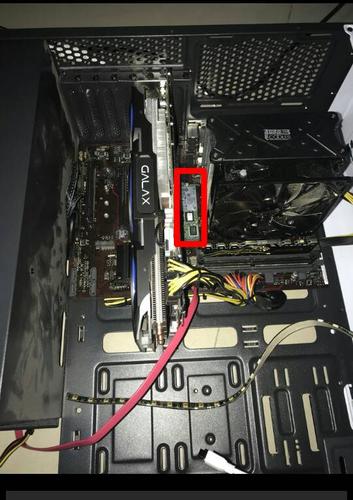

1、进入磁盘管理
通过“计算机”访问:用户可以通过在桌面或资源管理器中鼠标右键点击“计算机”或“此电脑”,选择“管理”,然后在出现的窗口中点击“磁盘管理”,此处将展示出电脑中所有的磁盘设备,包括各类型的硬盘和分区。
使用“设备管理器”:同样地,用户可以在“计算机管理”窗口中选择“设备管理器”,在右侧点击“磁盘驱动器”,在这里可以看到所有连接的硬盘设备,包括固态硬盘。
查看详细的磁盘属性:在任一磁盘上点击右键,选择“属性”,可以查看到更多详细信息,如硬盘的健康状态、容量、活动时间等,这有助于进一步确认是否为固态硬盘。
2、确定固态硬盘
识别SSD和HDD:在“磁盘管理”界面中,通常可以根据硬盘的图标和名称来区分固态硬盘和机械硬盘。 SSD 可能会在其名称或描述中标识为 “SSD” 或 “Solid State Drive”。
检查磁盘类型:部分操作系统和工具能够直接显示磁盘的类型(如SSD或HDD),这可以在磁盘的属性或系统信息工具中查阅。
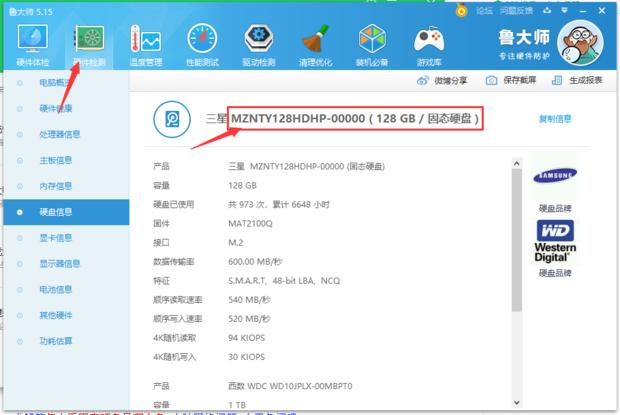
利用第三方软件:如果系统内建工具不足以确定硬盘类型,可以使用如CrystalDiskInfo等第三方软件来查看详细的硬件信息,这些软件能详细列出硬盘的型号与规格,帮助用户确认。
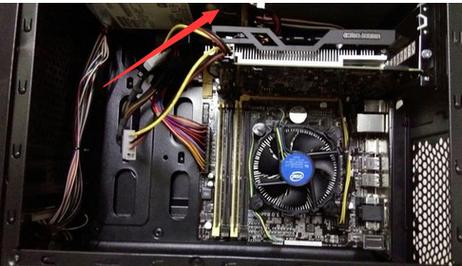
3、分区管理
创建新分区:在确认固态硬盘后,如果需要新建分区,可以在磁盘管理中找到该SSD,右键点击选择“新建简单卷”来开始分区和格式化过程。
调整现有分区:对于已经存在的分区,可以通过右键点击选择“压缩卷”或“扩展卷”来调整分区大小,这一操作不会影响数据的安全性,但建议操作前进行数据备份。
格式化分区:如果某分区需要重新设置文件系统或执行清理,可以选择右键点击分区后的“格式化”选项,根据需要选择适当的文件系统,如NTFS或FAT32。
固态硬盘的使用越来越普及,了解如何在操作系统中识别和管理这些设备变得尤为重要,通过上述步骤,用户可以轻松地在Windows系统中查找和管理固态硬盘及其分区,合理配置和优化固态硬盘不仅能提升系统的响应速度,还能延长硬盘的使用寿命。
【版权声明】:本站所有内容均来自网络,若无意侵犯到您的权利,请及时与我们联系将尽快删除相关内容!


发表回复