
如何查找Windows 7系统中的浏览历史记录?

Windows 7浏览历史记录位于”C:Users[用户名]AppDataLocalMicrosoftWindowsHistory”目录下。您可以通过资源管理器导航到此路径查看或删除浏览历史。确保显示隐藏文件和文件夹选项已开启。

在Windows 7操作系统中,浏览历史记录的查找和管理是用户时常面临的需求,不仅出于隐私保护的目的,也为了系统维护和优化,以下将详细介绍在Windows 7系统中,如何查找和处理浏览历史,确保您能够有效管理您的浏览数据,具体如下:
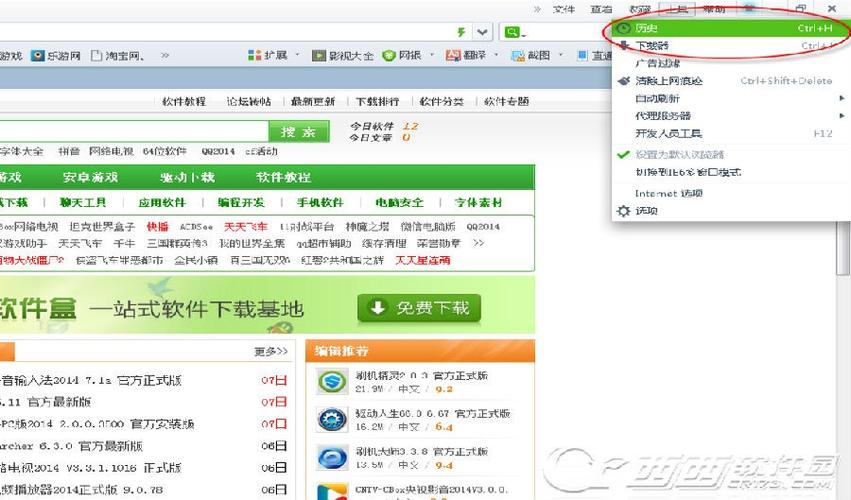
win7浏览历史在哪里
(图片来源网络,侵删)

1、通过Internet Explorer浏览器访问浏览历史

步骤介绍

打开Internet Explorer浏览器。

点击页面右上角的“设置”按钮。

从下拉菜单中选择“Internet选项”。

在弹出的窗口中选择“浏览历史记录”部分的“设置”。

可以选择“查看对象”以查看下载的历史记录,或点击“查看文件”来查看缓存文件。

2、使用资源管理器访问最近访问的位置
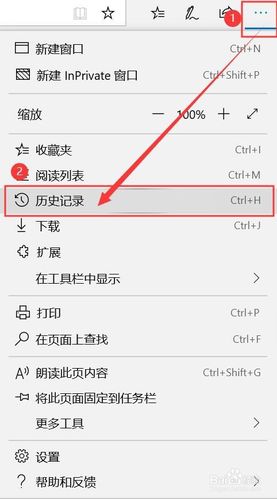
win7浏览历史在哪里
(图片来源网络,侵删)

步骤介绍

打开“我的电脑”。

导航至收藏夹区域。

点击“最近访问位置”,这里会显示最近访问过的文件夹和文件。

3、通过运行窗口访问历史记录

步骤介绍

同时按下Win+R键打开运行窗口。

输入“RECENT”,这会打开一个包含最近打开文档的文件夹。
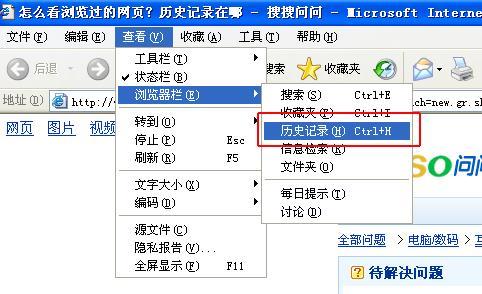
win7浏览历史在哪里
(图片来源网络,侵删)

4、手动删除浏览历史记录

步骤介绍

在Internet Explorer的“Internet选项”窗口中,点击“删除”按钮。

可以选择性地勾选“历史记录”,“表单数据”,“密码”等,然后点击“删除”。

5、修改任务栏和开始菜单的隐私设置

步骤介绍

在任务栏上点击鼠标右键,选择“属性”。

在“开始菜单”标签页中,取消选中“存储并显示最近打开的项目”和“存储并显示运行列表”。

6、访问高级用户配置文件路径下的历史记录

步骤介绍

同时按下Win+R键,输入路径:C:Users用户名AppDataLocalMicrosoftWindowsHistory

此操作会打开一个窗口,显示该用户的历史记录文件。

在了解以上内容后,以下还有一些其他建议:

定期清理浏览历史可以释放硬盘空间,并提高浏览器的响应速度。

清除浏览历史是出于隐私保护的需要,尤其是当电脑被多人使用时。

某些网站会利用浏览历史进行个性化内容展示,清除历史记录可能会影响这些功能的使用。

Windows 7提供了多种方式来查看和管理浏览历史记录,使用户能够有效地控制自己的数据隐私和系统资源,通过上述方法,您可以灵活地管理浏览历史记录,从而优化您的计算机使用体验。

【版权声明】:本站所有内容均来自网络,若无意侵犯到您的权利,请及时与我们联系将尽快删除相关内容!

(0)
热舞的头像热舞
上一篇 2024-08-23 19:00
下一篇 2024-08-23 19:08

相关推荐

  • 大连本地人都在上哪些热门网站,而不是外地游客常看的那些呢?

    大连,这座被誉为“北方明珠”的滨海城市,不仅以其宜人的气候和优美的风光闻名,其活跃的互联网生态也深刻地融入了市民的日常生活,从获取最新资讯到寻找工作机会,从品味地道美食到参与社区讨论,一系列功能各异的大连热门网站构成了一个庞大的数字网络,连接着城市的每一个角落,这些网站不仅是信息传递的载体,更是城市文化、经济活……

    2025-10-11
    004
  • Word试卷逐题导入数据库,代码如何实现?

    在信息化教育管理中,将Word试卷内容逐题导入数据库是提升教学效率的重要环节,本文将详细介绍实现这一功能的代码设计思路、核心逻辑及注意事项,帮助开发者快速构建高效的数据导入系统,技术方案设计Word试卷逐题导入数据库的核心在于解析Word文档结构并提取题目信息,主流技术方案包括使用Python的python-d……

    2025-11-24
    005
  • 阿里云服务器建站流程复杂吗?新手如何快速搭建自己的网站?

    阿里云服务器建立网站的完整指南在数字化时代,拥有自己的网站已成为个人或企业展示形象、拓展业务的重要途径,阿里云作为国内领先的云计算服务商,其服务器产品凭借高性能、高可靠性和灵活的配置选项,成为搭建网站的理想选择,本文将详细介绍如何利用阿里云服务器从零开始建立网站,涵盖前期准备、环境搭建、域名绑定及后续维护等关键……

    2025-10-17
    0023
  • Windows 10快捷键操作指南,如何快速找到它们?

    Windows 10的快捷操作主要集中在键盘快捷键和任务栏右键菜单中。键盘快捷键如Win+E打开资源管理器,Win+D显示桌面等;任务栏右键菜单则提供了快速访问程序、调整音量、查看系统托盘等功能。

    2024-09-23
    007

发表回复

您的邮箱地址不会被公开。 必填项已用 * 标注

广告合作

QQ:14239236

在线咨询: QQ交谈

邮件:asy@cxas.com

工作时间:周一至周五,9:30-18:30,节假日休息

关注微信