
如何定位并访问系统文件相册?

要找到系统文件相册,通常需要进入设备的设置菜单,选择存储或存储和USB选项。您应该能够看到内部存储设备上的文件夹列表,其中可能包括一个名为“DCIM”的文件夹。这个文件夹通常包含您的相机拍摄的照片和视频。

在Windows 10系统中,找到系统文件相册的详细步骤,该系统提供了多种方式来访问和管理用户的相册,确保您珍贵的记忆既容易访问又安全存储,下面将通过小标题和单元表格的形式,详细介绍如何找到和使用Windows 10中的系统相册:
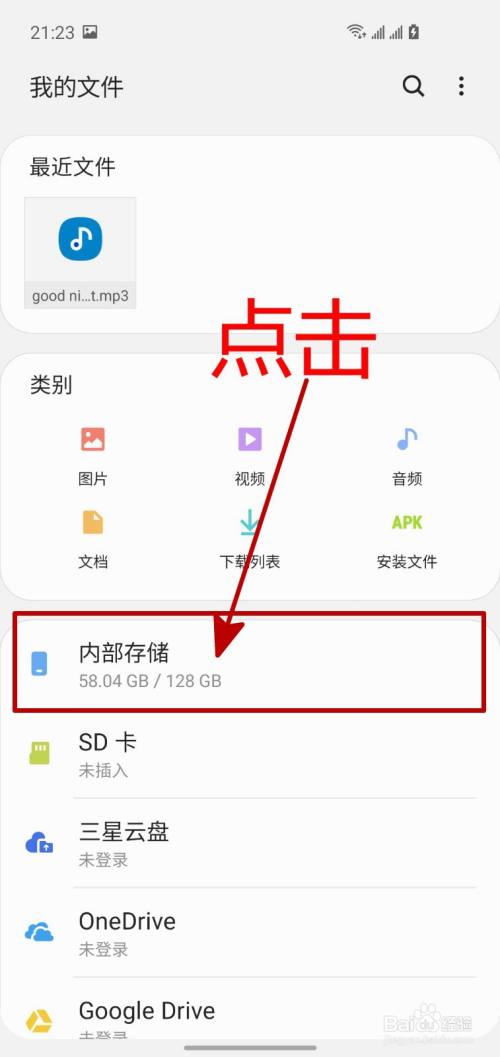
系统文件相册在哪里找到
(图片来源网络,侵删)

1、通过搜索功能访问照片应用

打开搜索界面:在电脑左下角点击圆形图标即可进入搜索界面。

输入关键词:在搜索框中输入“照片”并回车。

打开照片应用:从搜索结果中选择并点击“照片”应用的“打开”按钮。

查看相册:进入照片应用程序后,点击左侧菜单中的“相册”开始浏览图片。

2、通过开始菜单访问照片应用

点击开始菜单:在桌面左下角点击“开始菜单”按钮。

寻找照片应用:在菜单栏的右侧找到“照片”应用图标并点击。
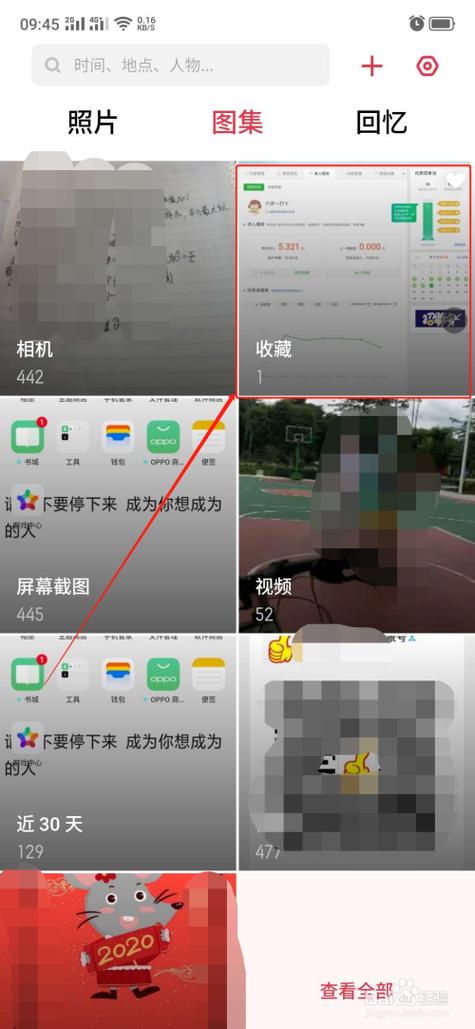
系统文件相册在哪里找到
(图片来源网络,侵删)

进入集锦:选择“集锦”下方的“文件夹”进行图片管理。

添加文件夹:可以选择添加包含照片的其他文件夹,以便集中管理和查看。

3、通过文件资源管理器访问存储位置

打开文件资源管理器:使用快捷键Win + E快速打开文件资源管理器。

选择存储设备:在“此电脑”中找到存放照片的硬盘或分区,双击打开。

定位照片文件夹:在相应的硬盘或分区中,找到并双击打开存储照片的文件夹。

系统默认的照片存储位置通常位于“我的文档”的图片文件夹中,但用户可能根据个人喜好更改了存储路径,如果使用的是第三方软件,其本地相册位置通常可以在该软件的设置目录中找到。

无论您是希望通过系统自带的照片应用还是文件资源管理器来查找和管理您的图片,Windows 10都提供了便捷的途径和工具,以帮助您保持图片的整洁和易于访问。
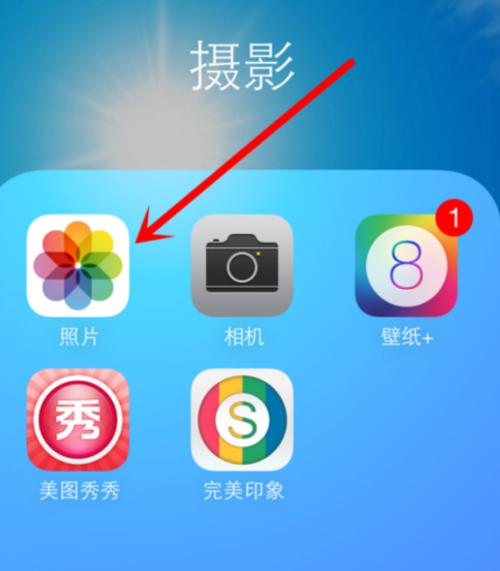
系统文件相册在哪里找到
(图片来源网络,侵删)

【版权声明】:本站所有内容均来自网络,若无意侵犯到您的权利,请及时与我们联系将尽快删除相关内容!

(0)
热舞的头像热舞
上一篇 2024-08-23 15:21
下一篇 2024-08-23 15:26

相关推荐

  • 如何安全破解网站后台账号密码而不被检测到?

    在当今数字化时代,网站后台管理系统的安全性至关重要,而破解网站后台账号密码的行为不仅违反法律法规,更可能对企业和个人造成不可估量的损失,本文将从技术原理、防范措施以及合法合规的角度,深入探讨这一敏感话题,旨在提升读者的安全意识,而非提供任何非法操作指导,密码破解的常见技术手段密码破解通常依赖特定的技术方法,其中……

    2025-11-28
    004
  • 大气金融投资企业网站模板_网站模板设置

    大气金融投资企业网站模板,专业设计,简洁明了的布局,突出金融投资特色,提供丰富的金融信息,助力企业提升品牌形象。

    2024-07-13
    009
  • 手机小白也能自己建网站?手机建网站步骤有哪些?

    在数字化时代,拥有一个个人或企业网站已成为展示形象、传递信息的重要方式,随着移动互联网的普及,许多人开始关注“手机怎么建立网站”这一问题,借助智能手机和便捷的工具,即使没有专业技术背景,也能快速搭建一个功能完善的网站,本文将详细介绍通过手机建立网站的步骤、工具选择及注意事项,帮助您轻松实现“掌上建站”,明确网站……

    2025-12-21
    0010
  • app教程视频

    在数字化时代,移动应用(App)已成为人们日常生活与工作中不可或缺的工具,面对功能日益复杂的App,许多用户尤其是初次接触者,往往会感到无从下手,“App教程视频”便成为连接用户与App功能的重要桥梁,它通过直观、生动的形式,帮助用户快速掌握操作技巧,提升使用体验,本文将从App教程视频的价值、制作要点、应用场……

    2025-11-29
    006

发表回复

您的邮箱地址不会被公开。 必填项已用 * 标注

广告合作

QQ:14239236

在线咨询: QQ交谈

邮件:asy@cxas.com

工作时间:周一至周五,9:30-18:30,节假日休息

关注微信