
如何在操作系统中配置实现开机自动登录?

要设置开机自动登录,您需要进入操作系统的账户设置。在Windows系统中,可以通过“设置”>“账户”>“登录选项”来关闭开机密码,从而实现自动登录。在macOS中,可以通过“系统偏好设置”>“用户与群组”来调整自动登录设置。

在数字化日益普及的时代,电脑成为了日常生活和工作中不可或缺的工具,而对于一些用户来说,每次开机都需要输入密码显得尤为繁琐,如何设置开机自动登录呢?接下来的内容将详细指导您完成这一设置过程。
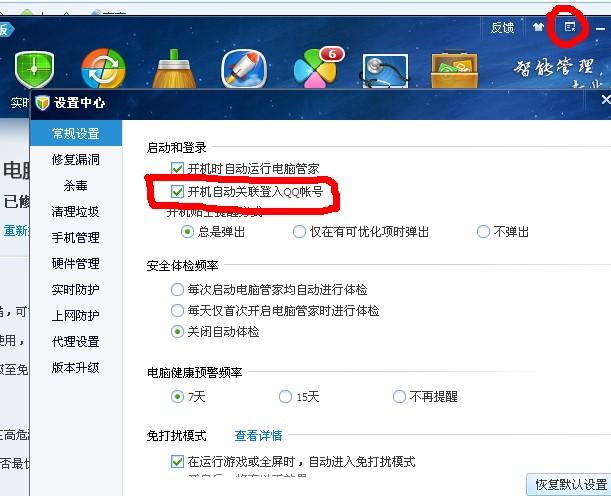
开机自动登录在哪里设置
(图片来源网络,侵删)

通过“用户账户”设置开机自动登录

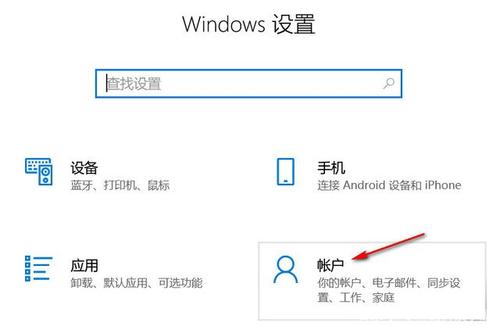
1、使用快捷键打开「Windows 设置」:先确保您使用的是否是 Microsoft 账户,使用 Windows + I 快捷键可以快速打开设置界面。

2、调整登录选项:在设置中找到「账户」「登录选项」,然后关闭「为了提高安全性,仅允许对此设备上的 Microsoft 账户使用 Windows Hello 登录」开关,这一步骤主要针对使用 Microsoft 账户的用户。

3、使用运行对话框调用「用户账户」:通过 Windows + R 快捷键调出「运行」对话框,输入“netplwiz”命令来进入「用户账户」设置窗口。

4、修改用户账户设置:在「用户账户」设置中取消勾选「要使用本计算机,用户必需输入用户名和密码」的选项,然后点击「应用」按钮,此时系统将提示您输入用户名和密码,完成此步骤即实现了自动登录的设置。

相关问题与解答

Q1: 如何保证自动登录后的电脑安全?

A1: 虽然自动登录为用户提供了便捷性,但也可能增加安全风险,建议使用复杂的密码,定期更换密码,不在公共场合使用自动登录,以及安装可靠的安全软件来保护电脑。

Q2: 自动登录设置是否适用于所有类型的Windows用户?

A2: 上述方法主要适用于本地账户和Microsoft账户,对于企业环境中的电脑,特别是加入了域的情况,可能需要通过域策略来管理用户的登录方式,这时设置可能会不同,需要咨询IT管理员。
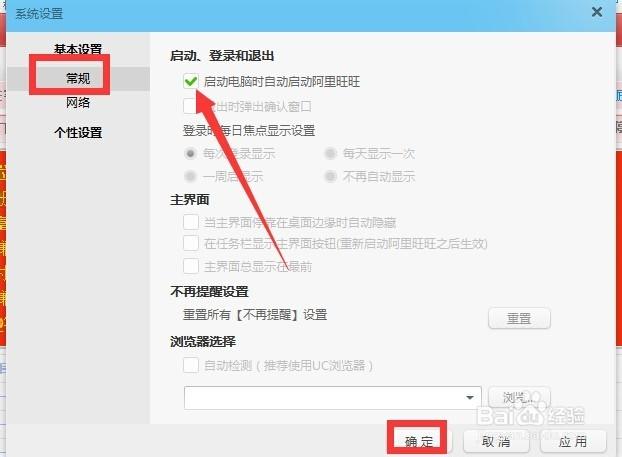
开机自动登录在哪里设置
(图片来源网络,侵删)

通过上述详细的步骤介绍,相信您已经掌握了如何在Windows系统中设置开机自动登录的方法,尽管自动登录为我们的日常使用带来了极大的便利,但也请不要忘记考虑电脑的安全性,合理使用这一功能,希望以上内容能够帮助到您,让您的计算体验更加顺畅无阻。
开机自动登录在哪里设置
(图片来源网络,侵删)

【版权声明】:本站所有内容均来自网络,若无意侵犯到您的权利,请及时与我们联系将尽快删除相关内容!

(0)
热舞的头像热舞
上一篇 2024-08-23 06:04
下一篇 2024-08-23 06:14

相关推荐

  • 网站备案现场核验需要准备哪些材料?

    网站备案现场核验是互联网信息服务管理中的重要环节,旨在确保网站信息的真实性和合规性,营造健康有序的网络环境,根据我国相关法律法规,非经营性互联网信息服务需通过备案系统提交信息,而部分情况下还需进行现场核验,这一流程对于规范网站运营、保障用户权益具有重要意义,现场核验的适用范围并非所有网站备案都需要进行现场核验……

    2025-12-20
    008
  • 如何在BIOS中识别和找到U盘?

    BIOS中通常不直接显示U盘。要通过U盘启动,需先插入U盘,再重启电脑进入BIOS设置界面,选择启动选项(Boot Menu)或启动顺序(Boot Order),将U盘设为首选启动设备,保存退出后即可从U盘启动。

    2024-08-22
    0023
  • Dell笔记本的热键功能隐藏在哪个角落?

    Dell笔记本的热键通常位于键盘的功能键上,例如F1到F12。这些键通常用于控制音量、屏幕亮度、媒体播放等。具体的热键功能可能会因不同的Dell笔记本型号而有所不同。

    2024-09-02
    0082
  • 我该如何找到放白名单文件的位置?

    白名单文件通常存放在应用程序或操作系统的特定安全目录下,以确保只有被授权的文件或程序能够访问系统资源。具体位置依赖于软件的设计和用户的设置。

    2024-09-23
    00161

发表回复

您的邮箱地址不会被公开。 必填项已用 * 标注

广告合作

QQ:14239236

在线咨询: QQ交谈

邮件:asy@cxas.com

工作时间:周一至周五,9:30-18:30,节假日休息

关注微信
