
电脑截图后如何快速定位和查找?

电脑截图后,通常可以在操作系统的默认截图文件夹中找到。在Windows系统中,截图会保存在“图片”库的“截图”文件夹里;而在Mac系统中,截图会直接出现在桌面上。如果使用第三方截图软件,则应查看该软件的设置以确定截图保存位置。

电脑截图后在哪里找到

电脑截图后在哪里找到
(图片来源网络,侵删)

深入探索电脑截图保存路径及管理方法

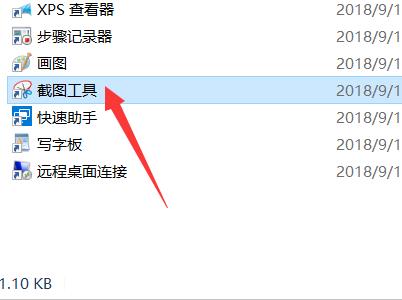
1、Windows系统自带的截图工具

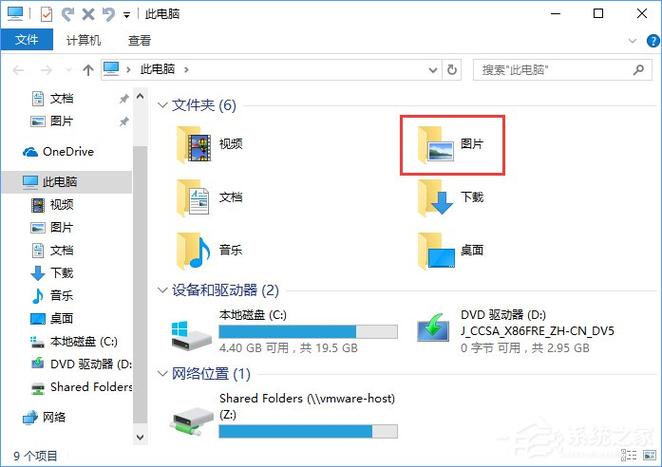
使用Windows系统自带截图工具进行屏幕截取时,图片默认保存位置为系统盘的“图片”文件夹下的“屏幕截图”子文件夹中。

在Windows 10系统中,按下“Windows + PrtSc”键进行截图时,屏幕会短暂地变暗,表示截图成功。

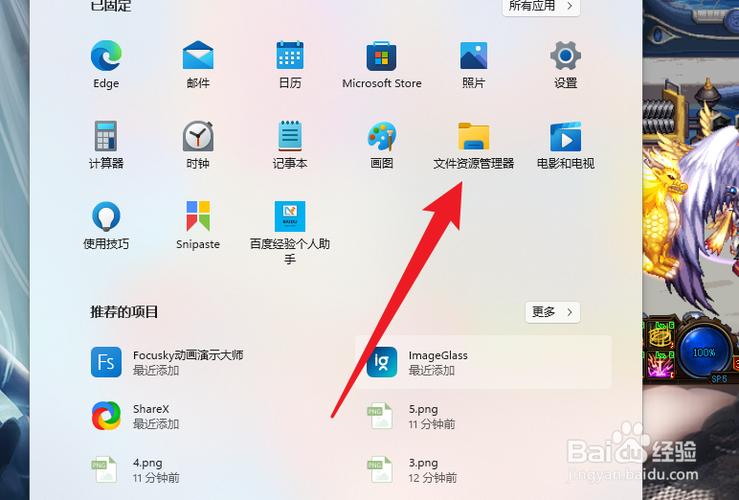
用户可以通过文件资源管理器,依次导航至“此电脑”“图片”“屏幕截图”,即可找到所有截图文件。

2、第三方截图软件的选择与使用

根据个人喜好和需求,用户可以下载并使用第三方截图软件,如Snipaste、Lightshot等,这些工具通常提供更为丰富的标注功能和编辑选项。

第三方截图软件允许用户自定义截图保存路径,给予用户更大的灵活性和便利性。
电脑截图后在哪里找到
(图片来源网络,侵删)

某些截图软件还支持快捷键操作,绑定特定快捷键后,可以快速唤起软件进行截图,并按预设路径保存。

3、截图文件的管理与优化

定期清理不需要的截图文件,避免占用过多硬盘空间。

可以使用系统搜索功能或第三方文件管理软件,通过关键词快速定位到所需截图文件。

对于频繁使用截图的用户,建议设置合理的分类文件夹,按照项目、时间或内容进行区分管理。

4、高级技巧与常见问题解决

掌握快捷键操作可大幅提升截图效率,如使用“PrtSc”键快速将截图保存至剪贴板,方便后续操作。

遇到截图不成功或找不到截图文件时,检查存储空间是否足够,或尝试重启电脑和截图软件。
电脑截图后在哪里找到
(图片来源网络,侵删)

更新操作系统和驱动程序,确保系统兼容性和截图功能的正常使用。

相关问题与解答

1、问题:如何更改Win10系统截图的保存路径?

答案:Win10系统自带的截图工具的图片保存位置是无法直接更改的,但可以通过截图后,进入图片编辑页面,选择“另存为”选项,在弹出的窗口中选择希望保存的文件夹路径,以此来间接改变保存位置。

2、问题:如何快速找到最近一次的截图文件?

答案:可以通过按下“Win+S”快捷键调出搜索框,输入“屏幕截图”或“截图”关键词,系统会快速筛选出相关文件,列表中的文件会按照时间顺序排列,最新截图通常位于顶部,从而快速定位到最近一次的截图文件。

不论是使用Windows系统自带的截图工具还是第三方截图软件,都能有效完成屏幕截取任务,并通过各种方式找到保存的截图文件,合理管理和优化截图文件,不仅能节省存储空间,还能提升工作效率,掌握一些高级技巧和解决常见问题的方法,将进一步优化使用体验。

【版权声明】:本站所有内容均来自网络,若无意侵犯到您的权利,请及时与我们联系将尽快删除相关内容!

(0)
热舞的头像热舞
上一篇 2024-08-23 04:21
下一篇 2024-08-23 04:29

相关推荐

  • 如何有效提升网站在搜索引擎中的排名,实现高效搜索优化?

    策略与实践了解搜索引擎优化(SEO)的基本原则搜索引擎优化(SEO)是指通过一系列技术手段和策略,提高网站在搜索引擎结果页面(SERP)中的排名,从而增加网站流量和用户访问量,以下是提高网站搜索排名的基本原则:网站结构优化关键词优化优化外部链接建设技术优化网站结构优化网站导航清晰:确保网站导航简洁明了,方便用户……

    2026-01-20
    003
  • App请求为何数据库网络连接超时?

    在移动应用开发中,网络连接是数据交互的核心环节,而数据库请求作为应用与后端数据交换的关键操作,其稳定性直接影响用户体验,“app请求数据库网络连接超时”这一问题却频繁出现,轻则导致功能异常,重则引发用户流失,本文将从原因分析、解决方案及预防措施三个维度,系统探讨这一常见问题的优化路径,网络连接超时的常见原因网络……

    2025-12-04
    007
  • 温州网站如何深度优化,才能有效提升排名与转化?

    在数字化浪潮席卷全球的今天,温州作为民营经济高度活跃的城市,其企业间的竞争早已从线下延伸至线上,一个仅仅“存在”的网站已远远无法满足市场需求,取而代之的是需要进行系统性、精细化的“深度优化”,温州网站深度优化,并非简单的关键词堆砌或外链发布,而是一项涵盖技术、内容、用户体验和品牌权威性的综合工程,其核心目标是实……

    2025-10-06
    0015
  • 如何查看新电脑的显卡信息?

    要查看新电脑的显卡信息,可以右键点击桌面空白处,选择“显示设置”或“图形属性”,然后进入系统信息或硬件详情页面查看显卡型号。在Windows系统中,还可以通过“设备管理器”找到“显示适配器”来查看显卡信息。

    2024-09-11
    0060

发表回复

您的邮箱地址不会被公开。 必填项已用 * 标注

广告合作

QQ:14239236

在线咨询: QQ交谈

邮件:asy@cxas.com

工作时间:周一至周五,9:30-18:30,节假日休息

关注微信