
Windows 7是微软公司推出的一款操作系统,尽管其后续版本如Windows 10和Windows 11已经发布,但依然有一定的用户群体在使用Windows 7,了解如何在Windows 7系统中高效地搜索文件,对于提升工作效率有着重要意义,下面将深入探讨在Windows 7系统中搜索文件的不同方法以及相关技巧。

1、使用开始菜单的搜索框
基本使用方法:点击开始菜单,即可看到搜索框,在此输入关键词,比如程序名称“QQ”,系统会自动开始搜索并实时显示结果。
分类查看:搜索结果会按照项目种类进行分门别类,方便用户快速找到所需内容。
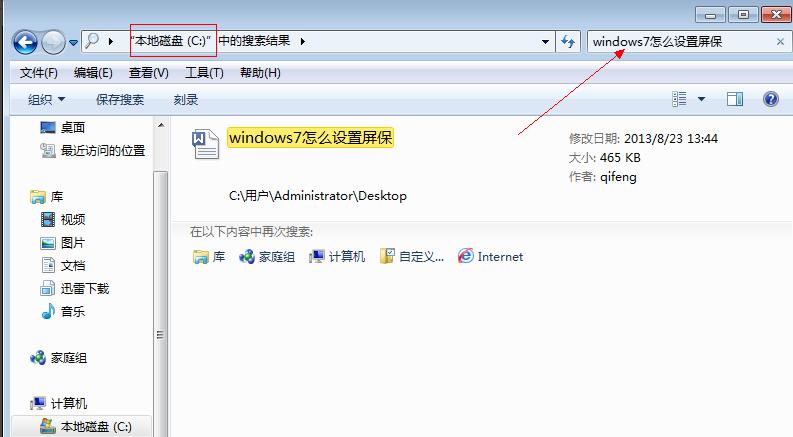
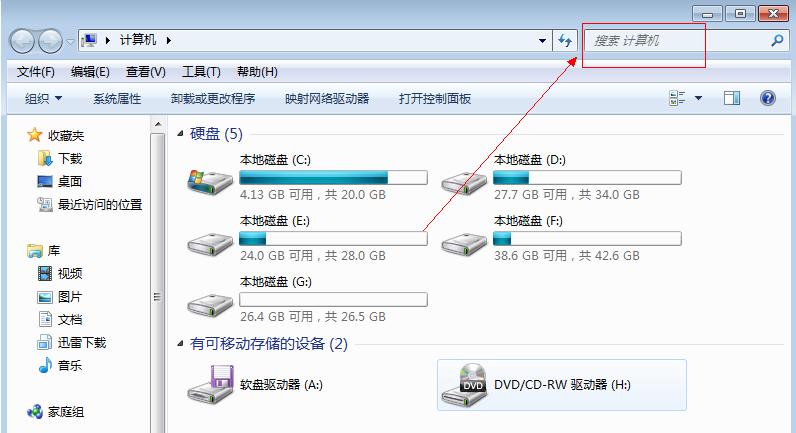
2、文件夹内搜索
打开文件夹搜索:在任意文件夹中,可直接使用右上角的搜索框进行文件查找。
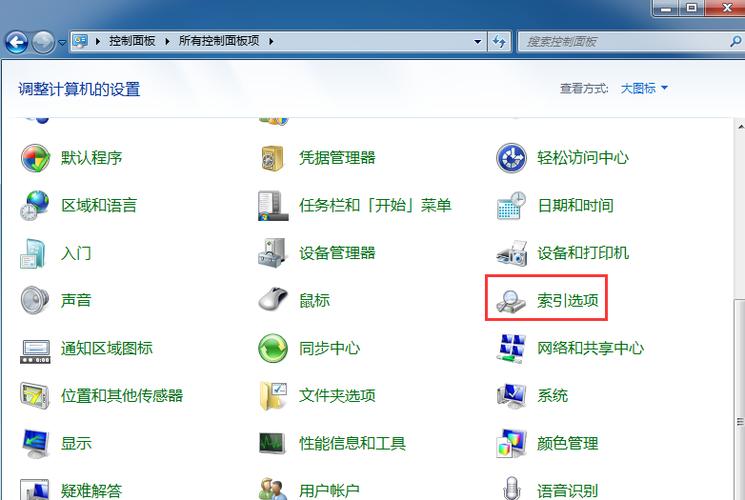
特定文件内容搜索:通过建立txt文本文档并输入关键字,利用控制面板中的索引选项修改,可以更快速地检索到包含特定文字的文件。
3、高级搜索选项
索引选项设置:通过控制面板访问索引选项,用户可以修改索引设置,进而影响搜索速度和结果。
搜索过滤与保存:熟悉搜索过滤器的使用,可以保存搜索查询,便于日后快速调用。
4、搜索文件类型筛选
特定类型搜索:Windows 7允许用户在搜索时选择特定文件类型,例如文档、图片或邮件,这有助于缩小搜索范围,提高检索效率。
5、利用第三方工具
优选工具推荐:对于一些复杂搜索需求,可以考虑使用列表工具如Everything或光速搜索,它们提供更为强大的搜索功能,包括全文搜索和正则表达式支持。
可以看出Windows 7提供了多种灵活的文件搜索方式,从基本的开始菜单搜索到高级的索引选项设置,再到特定文件类型的筛选,甚至借助外部工具进行加强搜索,每一种方法都能在不同场景下发挥作用。
相关问题与解答
Q1: Windows 7的搜索功能是否支持搜索文件的内容而不仅仅是文件名?
A1: 是的,Windows 7的搜索功能不仅支持搜索文件名,还支持搜索文本文件(如txt、Word、Excel)中的内容,这可以通过设置索引选项来实现,使得搜索更加精准和高效。
Q2: 如何提高Windows 7中的文件搜索速度?
A2: 提高搜索速度的方法之一是通过调整索引选项,增加要索引的文件夹,这样可以使系统更快地返回搜索结果,保持文件系统的整洁,避免不必要的碎片也有助于提升搜索效率。
无论是日常办公还是学术研究,有效运用Windows 7的文件搜索功能,都将大大节省寻找文件所需的时间,提高工作效率,希望以上分享能对您有所帮助。
【版权声明】:本站所有内容均来自网络,若无意侵犯到您的权利,请及时与我们联系将尽快删除相关内容!



发表回复