
在电脑使用过程中,查看安装记录是一项重要的技能,尤其是在进行故障排查和系统维护时,下面将详细介绍如何查看电脑上的安装记录,包括软件和驱动程序的安装信息。

查看Windows 10中的安装日志
1. 通过事件查看器访问日志
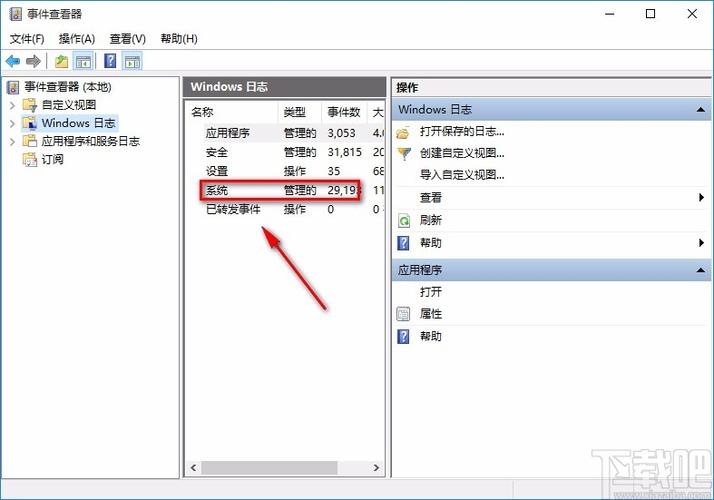
打开事件查看器:按下WIN+R键,输入eventvwr,按回车键,这会打开“事件查看器”,它是Windows系统中一个重要的管理工具,允许用户查看系统中发生的各种事件和活动的日志。
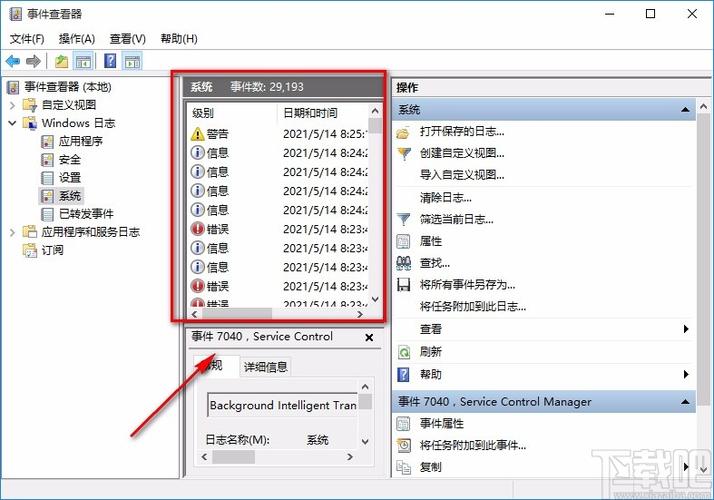
查找相关日志:在“事件查看器”中,可以点击左侧的“Windows 日志”,然后选择“应用程序”或“系统”等日志分类,右侧会显示相应的事件日志,通过查看这些日志,可以找到相关的安装记录。
2. 分析事件详情
筛选事件类型:在“事件查看器”中,可以使用筛选功能,比如按照事件级别(信息、警告、错误等)或关键词来筛选日志,这有助于快速定位到安装过程中可能遇到的错误或警告信息。
查看事件详细信息:双击某个事件,可以查看其详细信息,包括发生时间、事件ID、级别和详细的描述信息,这些信息对于诊断安装过程中的问题非常有帮助。
3. 利用事件查看器的其他功能
保存重要的事件日志:对于关键的安装日志,可以选择右键点击后选择“保存所有附件”,以便日后分析或备份。
清除不必要的日志:定期清理不重要的日志文件可以帮助保持系统的稳定性和提高“事件查看器”的运行效率。
查看软件安装记录
1. 通过控制面板访问
打开添加或删除程序:在控制面板中找到并打开“添加或删除程序”,这里列出了所有已安装的软件。
查看安装时间与版本:列表中的软件通常包含安装时间和版本号等信息,用户可以据此了解每个软件的安装情况。
2. 分析安装数据
排序和筛选:可以通过不同的列,如“安装日期”进行排序,快速找到最近安装或很久以前安装的软件。
卸载不再需要的软件:通过“添加或删除程序”,用户还可以直接卸载不再需要的软件,释放系统资源。
查看驱动程序安装记录
访问设备管理器:右键点击“此电脑”或“计算机”,选择“管理”,在弹出的窗口中选择“设备管理器”。
查看硬件属性获取详情:在设备管理器中,右键点击想要了解的硬件设备,选择“属性”,在弹出的属性窗口中切换到“事件”标签页,这里会记录与该硬件相关的所有事件,包括安装日期和故障信息。
相关问题与解答
【问题1】: 如何启用Windows安装程序的日志记录?
答: 若要启用Windows安装程序的日志记录功能,可以按照以下步骤操作:
1、打开“开始”菜单,输入“gpedit.msc”打开本地组策略编辑器。
2、在左侧导航栏中,依次展开“计算机配置” > “管理模板” > “Windows组件” > “Windows Installer”。
3、在右侧找到“启用进程和全局提升日志记录”,双击进入。
4、在弹出的窗口中选择“已启用”,然后可以进一步配置日志设置,如记录详细程度和日志文件路径。
【问题2】: 如果事件查看器中的日志过多,应该如何有效管理和查找特定事件?
答: 当事件查看器中的日志数量庞大时,可以使用以下方法进行有效管理:
1、使用筛选器:在事件查看器中,可以通过创建自定义视图或筛选器来仅显示符合特定条件的事件,比如特定时间段内的事件或特定事件级别。
2、导出重要日志:对于重要的日志,可以选择导出保存为.evtx文件,这样即使在清空日志后也能保有备份。
3、定期清理:根据实际需要定期清理旧的或不重要的日志文件,以优化性能和存储空间。
涵盖了查看电脑安装记录的多个方面,包括软件安装、驱动程序安装以及系统事件的查看方法,通过合理运用这些工具和方法,用户能够有效地监控和管理电脑的安装历史,从而更好地维护系统健康和解决可能出现的问题。
【版权声明】:本站所有内容均来自网络,若无意侵犯到您的权利,请及时与我们联系将尽快删除相关内容!


发表回复