
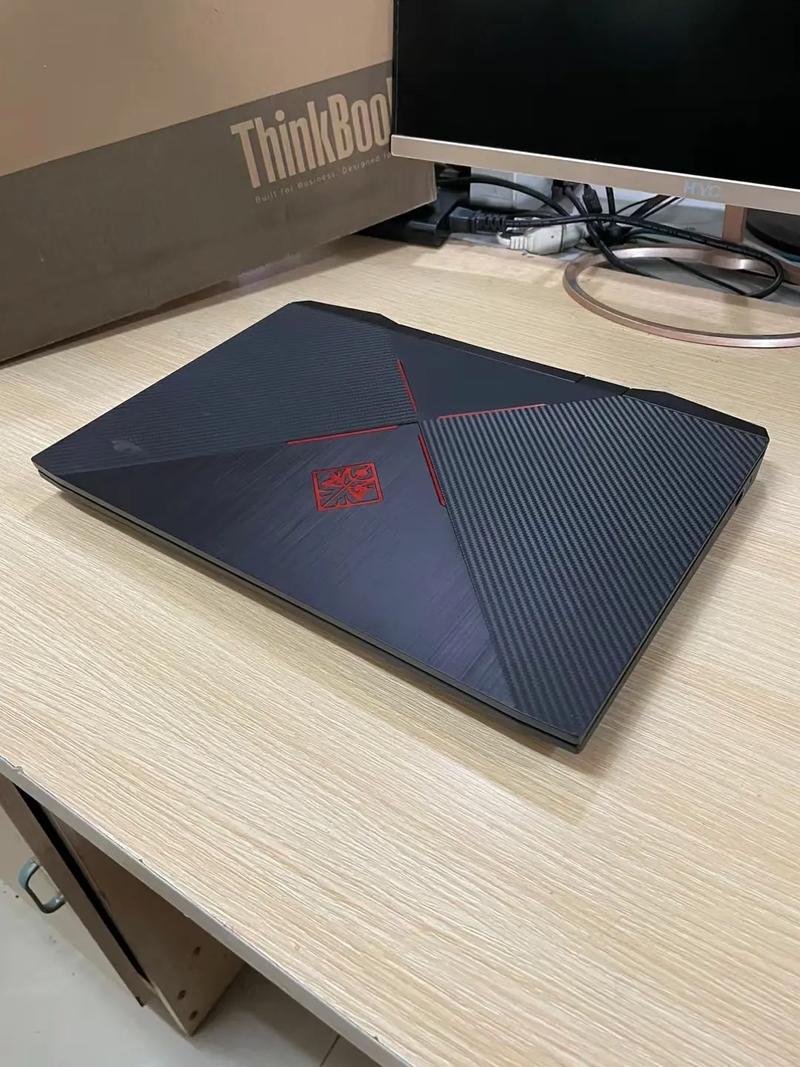
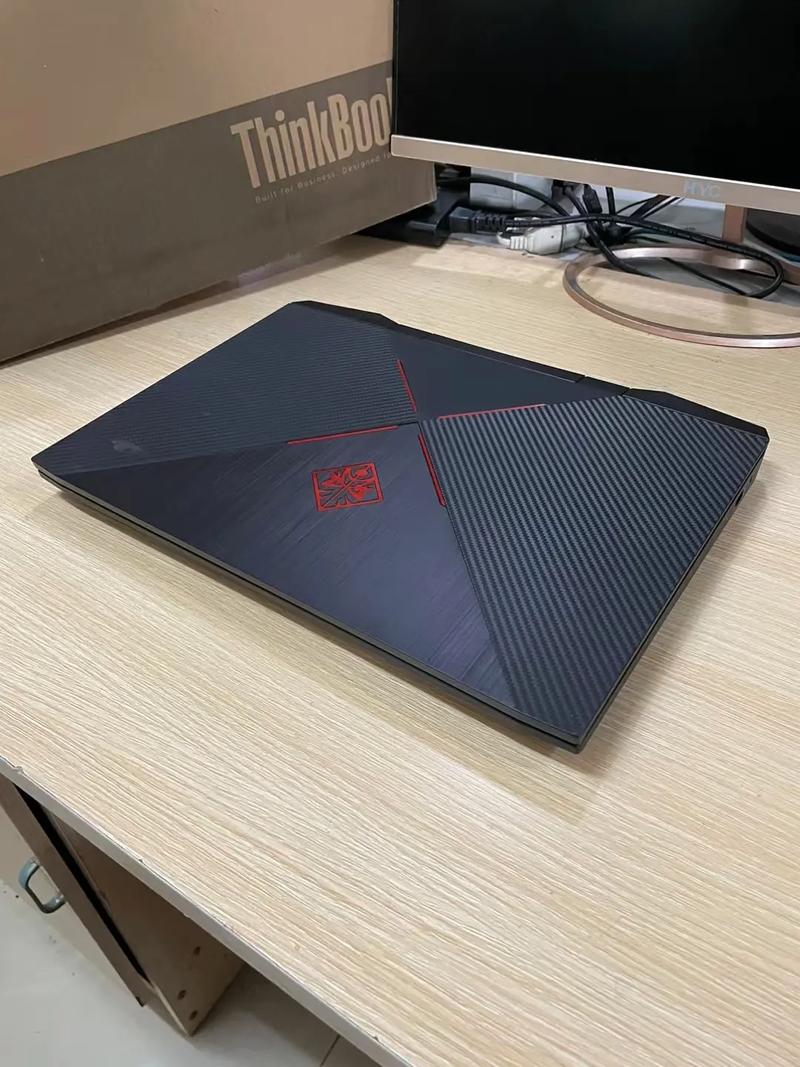
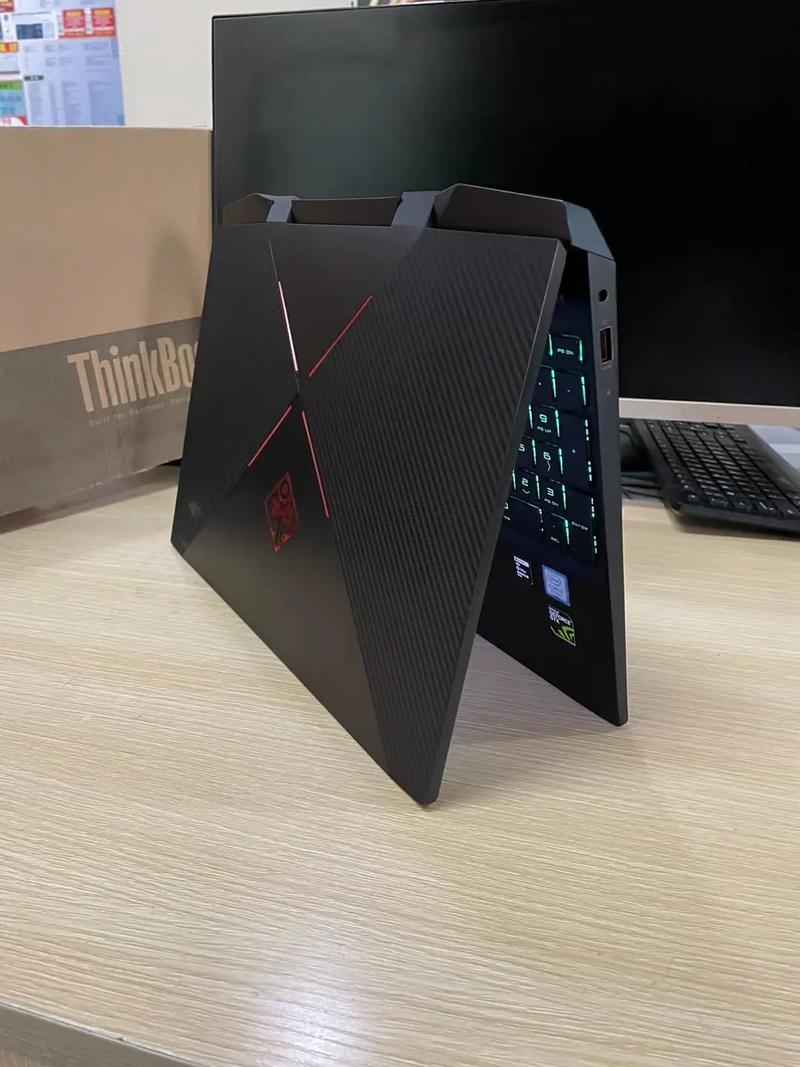
在数字时代的今天,重装系统已经成为了解决电脑问题的一个常见手段,对于惠普暗影精灵4这款备受游戏爱好者青睐的笔记本电脑来说,了解其系统安装的位置与方法尤为重要,下面将深入探讨惠普暗影精灵4系统的安装位置及步骤,并提供相关问题的解答,以确保用户能够顺利完成系统的重装或升级。

准备工作
在开始系统安装之前,有一系列的准备工作需要完成,这些步骤至关重要,因为它们确保了安装过程的顺利进行,具体如下:
1、备份数据:在进行任何系统安装或升级前,首要任务是备份所有重要数据,由于安装过程中可能会清空硬盘,所以请确保所有重要文件都已安全地备份在其他存储设备上。
2、准备启动U盘:如搜索结果所示,需要一个容量至少为8GB的U盘来制作启动盘,确保从可信来源下载纯净的系统镜像文件,并将其保存至U盘中。
安装介质的准备
1、下载系统镜像:推荐从MSDN等可靠平台下载Windows系统的纯净版镜像文件,这些文件通常更加安全,不会预装不必要的软件或携带病毒。
2、制作启动U盘:使用专门的启动盘制作工具,如系统之家U盘启动工具,按照提示操作将下载的系统镜像文件烧录到U盘中,此步骤中,U盘将被格式化,因此请先备份U盘中的所有数据。
安装过程
1、调整BIOS设置:进入BIOS设置界面,确保UEFI模式被激活,因为这是惠普暗影精灵4笔记本的标准配置,设置启动顺序,确保电脑可以从U盘启动。
2、从U盘启动:将准备好的启动U盘插入笔记本电脑,并重启电脑,在启动时,根据屏幕提示进入启动菜单选择从U盘启动。
3、安装Windows:跟随Windows安装程序的指示完成操作系统的安装,在此过程中,可能需要选择安装位置、输入产品密钥等步骤。
下面是惠普暗影精灵4在重装系统过程中可能遇到的一些常见问题及其解答:
相关问题与解答
Q1: 惠普暗影精灵4重装系统时有哪些注意事项?
A1:
确保备份所有重要数据以避免数据丢失。
使用UEFI模式而非传统的BIOS模式进行安装。
选择信誉良好的系统镜像源,避免使用可能含有恶意软件的第三方系统镜像。
关闭所有杀毒软件,因为它们可能干扰U盘启动盘的制作过程。
Q2: 如果惠普暗影精灵4无法从U盘启动怎么办?
A2:
首先确认U盘已成功制作为启动盘,并且包含了正确的系统镜像文件。
检查BIOS/UEFI设置,确保已设置为从U盘启动。
尝试使用不同的USB端口或在不同的电脑上测试U盘,以排除U盘故障的可能性。
确认下载的系统镜像文件是否完整无损,必要时重新下载并重新制作启动U盘。
总体而言,惠普暗影精灵4的用户在重装系统时不仅需要关注选择合适的系统镜像和制作启动U盘,还应留意UEFI模式及相关的BIOS设置,通过遵循上述详细步骤和注意事项,用户可有效避免安装过程中可能遇到的问题,确保系统安装顺利、运行稳定,希望每位用户都能通过本文获得帮助,轻松完成系统的安装或重装,享受顺畅的电脑使用体验。
【版权声明】:本站所有内容均来自网络,若无意侵犯到您的权利,请及时与我们联系将尽快删除相关内容!


发表回复