如何确定U盘在计算机上的挂载位置?

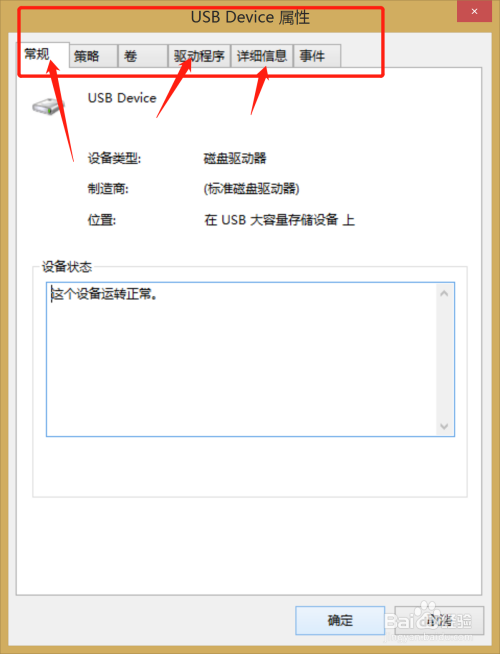
要查看U盘在电脑上的位置,可以打开“我的电脑”或“此电脑”,在“可移动存储设备”下查找U盘的图标。如果未显示,可能需要重新插入U盘,或检查电脑的USB接口是否正常工作。

如何查看U盘在哪里看,是用户经常会遇到的问题,了解查看U盘位置的方法不仅有助于我们高效管理文件,还能在U盘出现问题时进行快速定位和解决,下面将通过几个简单的步骤来详细解释如何在操作系统中找到并查看U盘的位置。
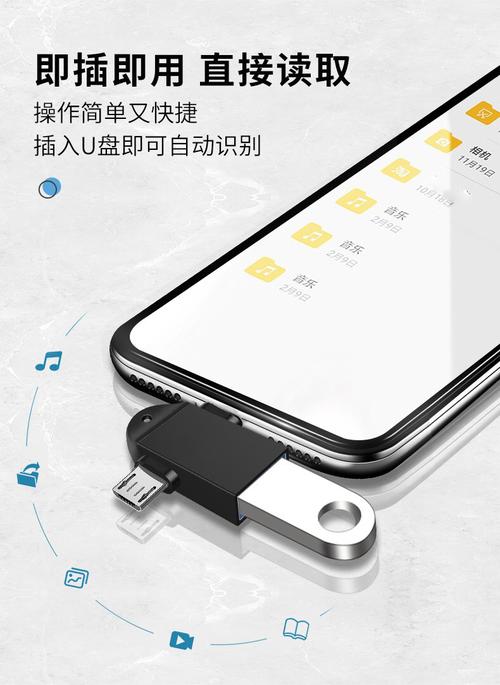
怎么查看u盘在哪里看
(图片来源网络,侵删)

1、使用“我的电脑”查看U盘位置

打开资源管理器:在Windows系统中,打开“资源管理器”或“我的电脑”,这是查看所有驱动器的最直接方法。

识别可移动存储设备:在“我的电脑”中,系统会将所有物理连接的存储设备(包括U盘)显示在设备与驱动器列表中,一般U盘会以可移动存储设备的形式显示。

2、使用命令行查看U盘信息

:在Linux或类似系统中,可以使用fdisk l命令通过终端查看所有磁盘和分区的信息,从中可以找到U盘对应的设备名如/dev/sdb1等。

挂载U盘:确认U盘的设备标识后,可以在/mnt目录下创建一个新文件夹作为挂载点,然后使用mount命令将U盘挂载到该文件夹下,从而访问U盘中的文件。

3、通过网络文件共享查看U盘

配置网络共享:如果U盘被设置为一个网络共享,可以通过网络邻居或特定的网络地址来访问U盘,这通常用于局域网内的文件共享。
怎么查看u盘在哪里看
(图片来源网络,侵删)

4、使用第三方软件查看U盘状态

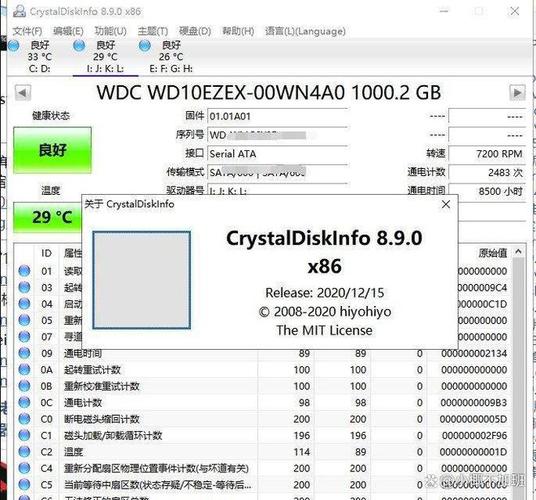
利用磁盘管理工具:一些专业的磁盘管理或备份软件也能查看和管理U盘,如DiskGenius、AOMEI Backupper等,这些工具能提供更详细的U盘信息和管理选项。

5、特殊情况下的U盘位置查找

U盘无法正常显示:如果U盘插入电脑后没有在“我的电脑”中显示,可能是驱动问题或U盘故障,可以尝试更新USB驱动或检查U盘是否有物理损坏。

用户可以从多个角度和层次上掌握查看U盘位置的方法,无论是日常使用还是进行故障排查,上述方法都能提供有效的帮助。

相关问题与解答

Q1: U盘在电脑上不显示是什么原因?

Q2: 如何格式化在电脑上不显示的U盘?
怎么查看u盘在哪里看
(图片来源网络,侵删)

查看U盘位置可以通过多种方式实现,不同的操作系统和环境可能需要采用不同的方法,了解这些基本的操作步骤能帮助用户更有效地管理和使用U盘,同时也能在遇到问题时迅速找到解决方案。

【版权声明】:本站所有内容均来自网络,若无意侵犯到您的权利,请及时与我们联系将尽快删除相关内容!

(0)
热舞的头像热舞
上一篇 2024-08-20 07:15
下一篇 2024-08-20 07:17

相关推荐

  • 国外购物网站建设如何选择平台与功能?

    国外购物网站建设是一项复杂但极具价值的系统工程,需要从技术架构、用户体验、支付安全、物流管理等多个维度进行精心规划,随着跨境电商的兴起,一个功能完善、运营高效的购物网站成为企业拓展全球市场的关键工具,以下从核心要素、实施步骤和优化策略三个方面展开详细分析,国外购物网站建设的核心要素技术架构:稳定与扩展性的基础技……

    2025-11-29
    003
  • Workbench如何连接数据库?

    在软件开发和数据管理过程中,将工作台(Workbench)与数据库连接是实现高效操作的关键步骤,无论是进行数据库设计、查询优化还是数据迁移,稳定的连接都是基础,本文将详细介绍Workbench连接数据库的流程、注意事项及常见问题解决方案,帮助用户顺利完成配置,连接前的准备工作在建立连接之前,需确保以下条件满足……

    2025-12-12
    006
  • WinFrom如何高效读取并显示图片?

    在WinForms应用程序中读取图片是开发过程中常见的需求,无论是开发图片查看器、编辑器还是其他需要处理图像的软件,掌握图片读取技术都至关重要,WinForms作为.NET框架下的传统UI开发工具,提供了多种方式来加载和显示图片,开发者可以根据实际需求选择最合适的方法,本文将详细介绍WinForms读取图片的几……

    2025-12-13
    004
  • win网络共享怎么设置?

    win网络共享设置在Windows操作系统中,网络共享设置是一项实用功能,允许用户在局域网内轻松共享文件、打印机或网络连接,无论是家庭办公还是团队协作,掌握正确的共享设置方法都能显著提升工作效率,本文将详细介绍Windows系统中网络共享的配置步骤、常见问题及解决方案,帮助用户快速实现安全高效的资源共享,准备工……

    2025-12-11
    006

发表回复

您的邮箱地址不会被公开。 必填项已用 * 标注

广告合作

QQ:14239236

在线咨询: QQ交谈

邮件:asy@cxas.com

工作时间:周一至周五,9:30-18:30,节假日休息

关注微信