
bash,sudo aptget update,sudo aptget install mysqlserver,`,,安装完成后,可以通过以下命令启动MySQL服务:,,`bash,sudo systemctl start mysql,“在Ubuntu系统上安装MySQL数据库及其相关的工具是数据库管理和开发的一项基础工作,小编将详细介绍在Ubuntu 16.04和Ubuntu 18.04系统上安装MySQL以及图形化工具mysqlworkbench的步骤,并提供一些使用技巧和注意事项。

安装MySQL数据库
1. 系统更新
在进行任何软件安装之前,首先确保你的系统是最新的,运行以下命令来更新你的包列表和系统:
sudo apt update && sudo apt upgrade
2. MySQL安装
使用apt包管理器安装MySQL服务器,在Ubuntu系统中,可以通过以下命令安装:
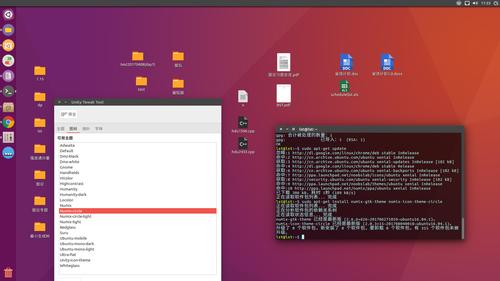
sudo apt install mysqlserver
安装过程中会提示设置MySQL的root用户密码,请根据提示操作。
3. 安全配置
安装完成后,运行安全脚本来保护MySQL,这会自动更改一些不安全的默认设置:
sudo mysql_secure_installation
安装MySQL Workbench
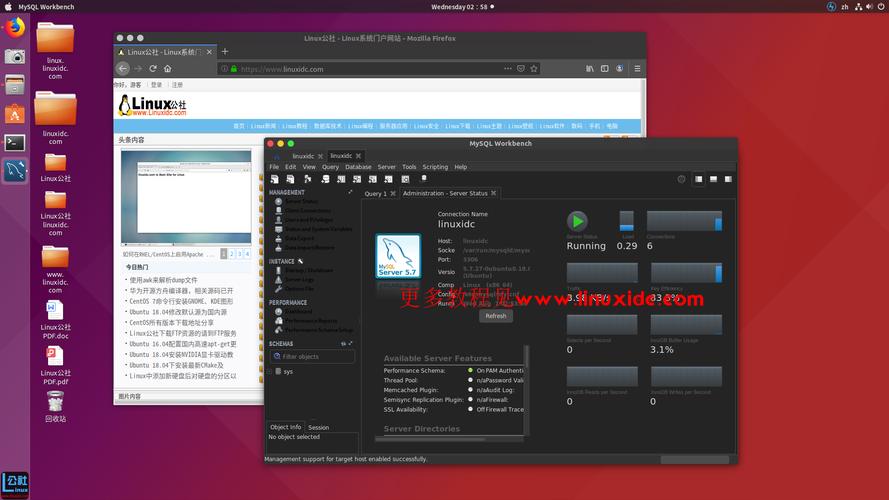
MySQL Workbench是一个可视化的数据库设计工具,提供了SQL开发、数据库设计和数据库管理等功能。
1. 下载
由于Ubuntu 16.04和18.04的官方仓库可能不提供最新版的MySQL Workbench,建议从MySQL官方网站下载最新版本的Debian包:
wget https://dev.mysql.com/get/mysqlworkbenchcommunity8.0.28ubuntuamd64.deb
请根据你的Ubuntu版本和系统架构选择相应版本的下载链接。
2. 安装
下载完成后,使用dpkg命令进行安装:
sudo dpkg i mysqlworkbenchcommunity8.0.28ubuntuamd64.deb
如果遇到依赖问题,可以使用以下命令解决:
sudo aptget install f
3. 打开MySQL Workbench
安装完成后,可以在应用菜单中找到MySQL Workbench,或者通过命令行启动:
mysqlworkbench &
DBeaver安装与使用
DBeaver是一款跨平台的数据库管理工具,支持多种数据库系统。
1. 下载安装包
访问DBeaver官网下载适用于Linux系统的安装包,选择适合你的Ubuntu系统的版本(对于Ubuntu 18.04,选择Ubuntu 18.04 / Debian 10的安装包)。
2. 安装
下载.deb文件后,双击安装或使用dpkg命令:
sudo dpkg i dbeaverce_<version>_amd64.deb
3. 运行DBeaver
安装完成后,可以在应用菜单中看到DBeaver,首次运行时,可能需要安装一些额外的依赖包,按照提示操作即可。
使用技巧与注意事项
1、定期备份:定期备份数据库是防止数据丢失的关键措施,可使用MySQL Dump等工具进行备份。
2、安全性检查:利用mysql_secure_installation工具定期检查并强化数据库的安全性。
3、保持软件更新:定期检查MySQL, MySQL Workbench和DBeaver的更新,以确保使用的是最安全和性能最优的版本。
相关问题与解答
Q1: 如何迁移到更高的Ubuntu版本但保持MySQL数据库不变?
A1: 在迁移操作系统前,先使用MySQL Dump工具导出所有数据库,然后在新系统上安装MySQL后,再导入这些数据,这样可以保证数据的完整性和应用的一致性。
Q2: 如何在多台机器上同步MySQL数据库?
A2: 可以使用MySQL的复制功能设置主从同步,或者使用第三方工具如DBeaver进行数据库的同步和备份。
【版权声明】:本站所有内容均来自网络,若无意侵犯到您的权利,请及时与我们联系将尽快删除相关内容!


发表回复