
显示屏休眠设置教程


windows系统设置
1. 通过控制面板设置
(1)打开“控制面板”。
(2)点击“硬件和声音”下的“电源选项”。
(3)选择或自定义一个电源计划,然后点击“更改计划设置”。
(4)进入“关闭显示器”和“使计算机进入睡眠状态”的设置部分。
(5)调整时间滑块来设定在无操作后多久让显示器休眠。
2. 通过系统设置设置
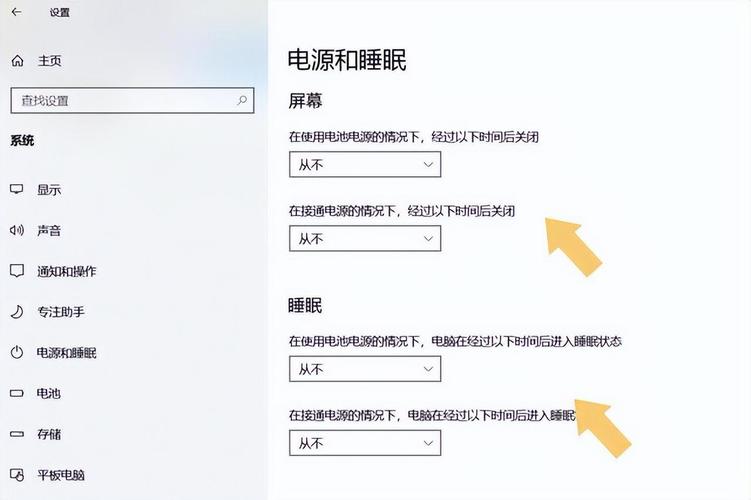
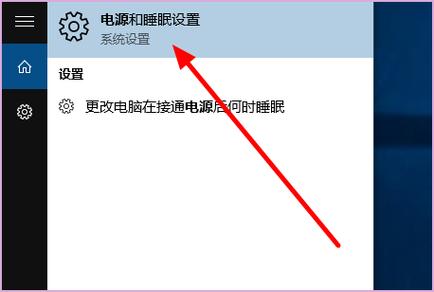
(1)按win键 + x,选择“设置”。
(2)进入“系统” > “电源和睡眠”。
(3)找到屏幕一栏,点击“屏幕”下的选项进行设置。
(4)选择在插电或使用电池时屏幕多久后关闭。
macos系统设置
通过系统偏好设置
(1)点击苹果菜单,选择“系统偏好设置”。
(2)点击“节能器”。
(3)在电池或电源适配器标签下,设置显示器休眠时间。
linux系统设置
通过系统设置
(1)打开系统设置。
(2)寻找“电源管理”或“节能”选项。
(3)根据使用的桌面环境(如gnome, kde等),找到对应的屏幕休眠设置。
(4)设定在无活动之后多久让屏幕进入休眠模式。
相关问题与解答
q1: 如何检查我的显示屏是否支持休眠模式?
a1: 大多数现代显示屏都支持休眠模式,这通常与显示器的电源管理功能相关联,您可以查看显示器的用户手册或设置菜单中是否有相关的休眠/睡眠模式选项,当您通过计算机操作系统设置了显示器休眠后,观察显示器是否能按预设时间自动关闭,也可以作为检测方法。
q2: 调整了显示屏休眠设置后没有效果,可能是什么原因?
a2: 如果调整了设置但显示器没有按预期休眠,可能是以下几个原因:
(1)显示器自身的设置覆盖了操作系统的设置,请检查显示器设置是否正确。
(2)操作系统的电源管理设置未正确应用,可以尝试重新设置或更新驱动程序。
(3)有些软件可能会阻止显示器休眠,例如一些多媒体播放软件或下载工具。
(4)确保操作系统没有运行在高性能模式下,该模式可能会禁用某些电源节省功能。
(5)如果问题依旧存在,可能需要进一步排查硬件问题或联系技术支持。
【版权声明】:本站所有内容均来自网络,若无意侵犯到您的权利,请及时与我们联系将尽快删除相关内容!


发表回复