
在Windows 10系统中,查看显卡信息是了解电脑性能和进行硬件升级的关键步骤,掌握如何查看显卡配置,对于确保电脑运行流畅、处理高负荷任务如游戏或视频编辑等至关重要,具体分析如下:
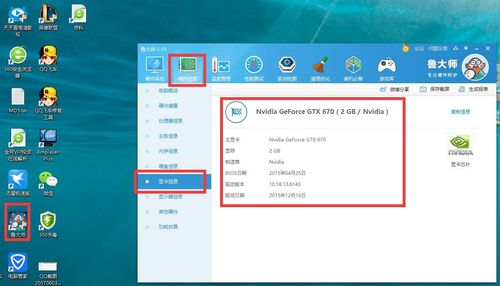

1、通过系统设置查看显卡
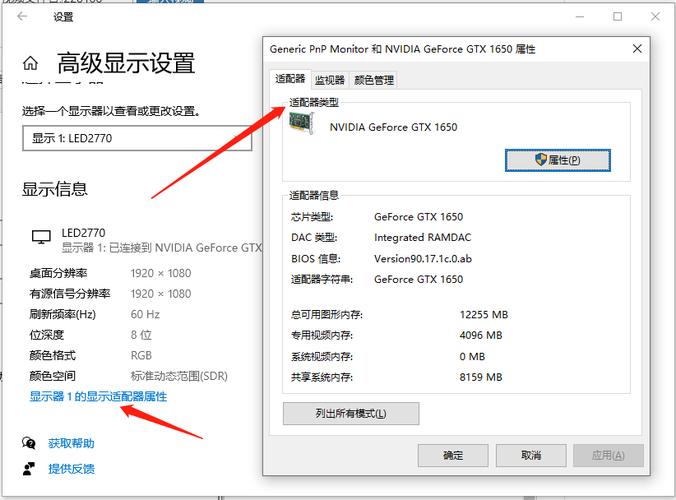
进入电脑设置:使用“Win+I”快捷键可以快速打开电脑的系统设置界面。
访问显示选项:在设置中选择“系统”,然后在左侧菜单中选择“显示”。
查看高级显示设置:在显示页面中向下滚动,找到并点击“高级显示设置”链接。
查看显卡配置:在高级显示设置页面中,点击“显示适配器属性”即可查看当前使用的显卡型号及其详细信息。
2、使用DirectX诊断工具
打开运行窗口:可以通过按下“Win+R”快捷键来打开运行窗口。
运行DxDiag命令:在运行窗口中输入“DxDiag”命令并执行。

查看显卡信息:DirectX诊断工具会列出电脑上的显卡型号、驱动程序等信息,对于多显卡系统还会提供额外细节。
3、通过设备管理器查看显卡
访问设备管理器:可以在桌面的“此电脑”图标上点击鼠标右键,选择“管理”,然后进入“计算机管理”,接着选择“系统工具”下的“设备管理器”。
展开显示适配器:在设备管理器中找到“显示适配器”,点击它以展开下拉选项。
查看和选择显卡:在展开的显示适配器列表中,可以看到当前使用的显卡型号,点击特定显卡后,右键可以选择查看属性以获得更多详细信息。
4、利用Windows PowerShell或命令提示符
使用命令行:对于高级用户,可以通过Windows PowerShell或命令提示符来获取显卡信息。
执行命令查询:在命令行中输入特定的命令语句(如getpnpdevice等),可以快速检索到硬件列表和相关属性。
5、查看系统信息
使用msinfo32命令:同样通过“运行”(Win+R)窗口,输入“msinfo32”可以打开系统信息界面。
寻找显卡信息:在系统信息的左侧栏目中找到“组件”>“显示”,点击后右侧将展示显卡的详细信息。
6、第三方软件
使用专业软件:除了以上Windows内置的方法外,还可以使用如GPUZ、Speccy等第三方软件来获取显卡的详细信息。
软件特点:这些软件通常提供更详细的硬件信息,并且拥有用户友好的界面和实时监控功能。
在了解了如何查询显卡信息的多种方法后,人们可以根据实际需求选择最适用的方式,如果需要快速查看显卡型号,可以使用系统设置或设备管理器;如需更详细的报告,则可以利用DirectX诊断工具或第三方软件。
为了确保获取最准确的显卡信息,人们应该确保操作系统显示驱动程序处于最新状态,并注意区分集成显卡与独立显卡的信息,了解自己所用显卡的品牌和型号,可以更好地进行硬件升级或故障排除。
【版权声明】:本站所有内容均来自网络,若无意侵犯到您的权利,请及时与我们联系将尽快删除相关内容!


发表回复