
禁止U盘自启动的位置和操作步骤可以根据不同的需求进行多方面的设置,包括BIOS设置调整、操作系统策略应用、以及注册表编辑等,下面将详细介绍如何通过这些方法禁用U盘的自动启动或播放功能:
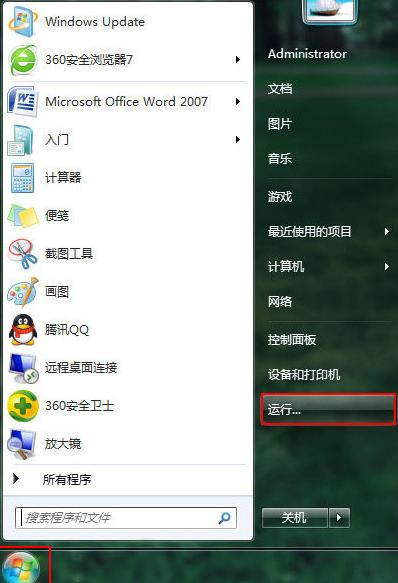

1、BIOS 设置调整
进入BIOS设置界面:开机时按“DEL”键或其他特定键进入BIOS设置。
修改启动顺序:在BIOS中调整启动顺序,将硬盘设置为首选启动设备,确保不从U盘启动。
禁用U盘启动选项:在BIOS中找到相关的U盘启动选项并禁用它。
2、操作系统层面控制
使用组策略编辑器:运行gpedit.msc调出本地组策略编辑器,进行相关设置。
禁用所有可移动存储设备的权限:在计算机配置中选择管理模块,系统,可移动存储访问,拒绝所有可移动存储设备的权限。
应用设置并启用:应用上述设置后,点击启用以确保策略生效。

3、Windows 设置更改
修改自动播放设置:点击可移动驱动器的下拉菜单,选择不采取任何行动。
配置其他媒体和存储设备:同样地,对其他媒体和存储设备也可以进行配置。
4、注册表编辑
运行注册表编辑器:以管理员权限运行regedit进入注册表编辑器。
找到相关项进行编辑:定位到HKEY_LOCAL_MACHINESYSTEMCurrentControlSetServicesUSBSTOR,修改Start的值来禁止或允许U盘工作。
为了提供更具体的操作指南,以下是一些具体操作步骤和注意事项:
确保备份重要数据,修改BIOS设置或注册表之前,应确保所有重要数据都已备份,以防操作失误导致数据丢失。
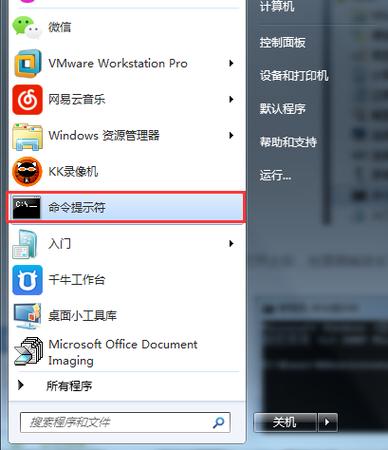
谨慎编辑注册表,注册表的不当编辑可能会导致系统不稳定,建议在熟悉注册表操作的情况下进行,或者寻求专业人士帮助。
接下来是相关问题及解答部分:
Q1: 禁用U盘自启动后是否影响正常文件传输?
A1: 禁用U盘自启动或自动播放并不影响U盘的正常文件传输功能,此设置主要防止U盘插入后自动执行程序,但不影响手动访问U盘内容。
Q2: 如何在不进入BIOS的情况下快速禁用U盘自动播放?
A2: 可以通过修改Windows的自动播放设置来实现,操作路径为控制面板 > 硬件和声音 > 自动播放,然后为所有媒体和设备选择“不执行操作”。
无论是出于安全考虑还是管理需求,禁止U盘自启动都是一个值得注意的设置,通过上述多种方法,用户可以根据自己的需求和技术熟练度选择合适的操作方法,最重要的是,无论采取哪种措施,都要确保不会影响正常的工作流程和个人数据的安全。
【版权声明】:本站所有内容均来自网络,若无意侵犯到您的权利,请及时与我们联系将尽快删除相关内容!


发表回复