
当您在安装或使用OBS (Open Broadcaster Software) 时,如果遇到提示没有OBS权限的问题,这通常涉及到权限设置、管理员权限运行程序以及相关插件的安装与配置等,小编将深入解析如何应对这一问题。

检查和修改文件权限
1. 操作系统权限设定
了解用户权限:确认您是否以管理员身份登录,因为某些操作需要管理员权限才能执行。
修改OBS文件权限:右键点击OBS安装文件或快捷方式,选择“属性”>“安全”,检查您的用户账户是否拥有足够的权限,如无,点击“编辑”更改权限。
使用管理员批准模式运行:右键OBS快捷方式或安装文件,选择“以管理员身份运行”,这样可以确保OBS在高权限级别下运行。
2. 系统安全软件权限设置
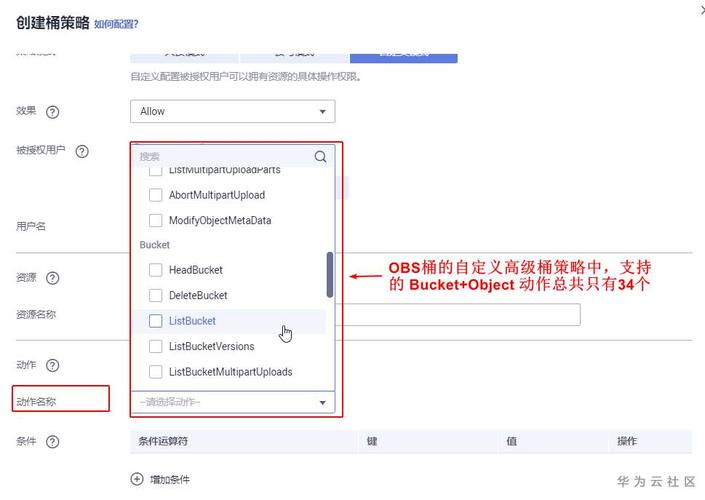
关闭防火墙临时测试:有时防火墙可能会阻止OBS访问网络或执行某些操作,尝试临时禁用防火墙查看是否解决问题。
检查杀毒软件设置:确保OBS没有被您的防病毒软件错误地标记为恶意软件并被阻止运行。
3. 操作系统兼容性问题
兼容模式运行OBS:对于更新的操作系统,可能需要在OBS的属性中设置兼容模式,选择早期版本的Windows兼容。
更新操作系统:确保您的操作系统是最新的,避免因系统漏洞或不兼容导致的问题。
正确安装和配置OBS
1. 下载安装
官网下载:始终从OBS官网下载最新版本的OBS,避免因第三方网站提供的过时或损坏的软件包而导致权限问题。
跟随安装向导:安装过程中仔细阅读每一步,确保选择正确的安装路径和选项。
2. 安装插件
插件安装路径:确保所有OBS插件(如Spout2)安装在正确的路径下,通常应位于OBS的安装目录中的plugins文件夹内。
检查插件兼容性:确认插件是否与当前版本的OBS兼容,不兼容的插件可能导致OBS无法正常启动。
3. 配置OBS
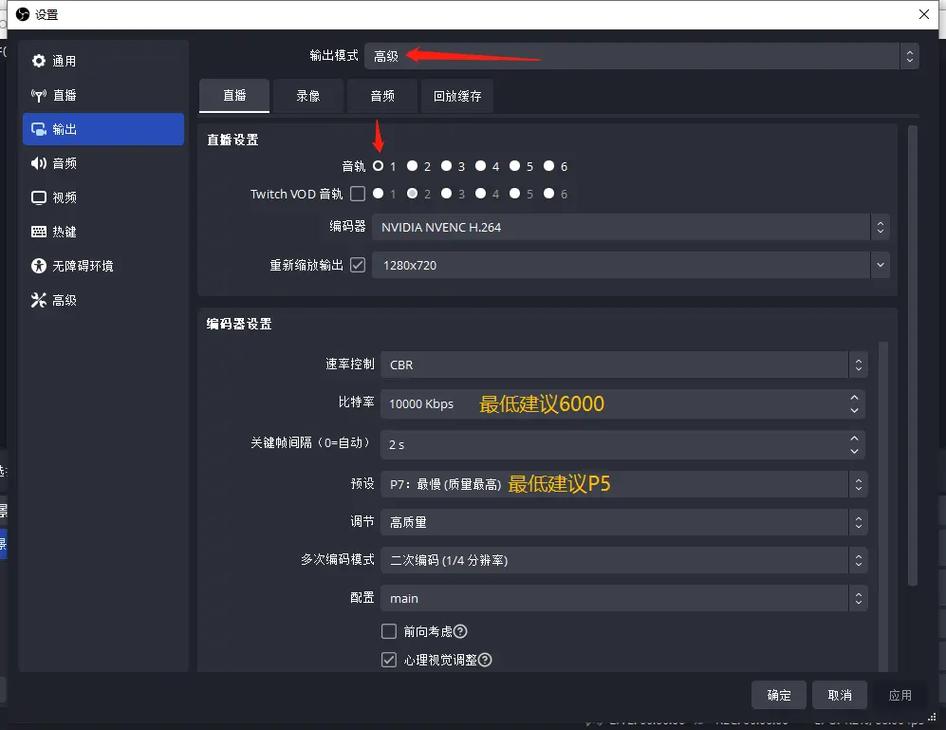
调整设置:在OBS中找到设置选项,调整视频、音频等配置,确保它们正确匹配您的录制或直播需求。
保存配置文件:对配置文件进行备份,以防在更改设置后出现问题可以快速恢复。
操作系统和驱动更新
1. 系统更新
更新Windows:定期检查Windows更新,保持操作系统的最新状态,减少因系统漏洞引起的安全问题。
系统还原点:在进行重大更新或更改前创建系统还原点,以便在出现故障时恢复到之前的状态。
2. 驱动更新
显卡驱动:旧版或不兼容的显卡驱动可能导致OBS运行不正常,访问显卡制造商网站下载最新驱动。
其他相关硬件驱动:确保除显卡外的其他硬件如声卡、网络适配器等驱动程序也是最新的。
3. DRIVER和DIRECTX更新
安装最新版本DIRECTX:作为运行许多游戏和多媒体应用程序的基础,确保安装了最新版本的DIRECTX。
硬件加速设置:在OBS的设置中启用硬件加速(如果支持),可以提高性能和稳定性。
联系技术支持
1. OBS论坛
寻求论坛帮助:OBS官方论坛是一个获取帮助的好地方,您可以在那里找到许多同样问题的解决方案。
发布详细问题:当发帖求助时,提供尽可能详细的错误描述和您尝试的解决步骤,便于他人更准确地提供帮助。
2. 专业客服
官方渠道:如果问题依旧无法解决,通过OBS官方网站上的联系方式寻求官方的技术支持。
购买专业技术支持:如果您对OBS的使用有较高的依赖性,考虑购买专业的技术支持服务,以确保问题的及时解决。
学习和培训资源
1. OBS教程和课程
在线教程:YouTube、Udemy等平台上有许多OBS的使用教程,通过学习这些教程更好地掌握OBS的使用技巧。
参与网络研讨会:定期参加关于OBS使用的网络研讨会或线上聚会,这些通常由经验丰富的用户或专业人士举办。
2. 书籍和文献
查阅相关书籍:市面上有一些关于OBS及直播技术的书籍,深入阅读可以帮助您更全面地理解OBS的功能和潜在问题。
阅读技术文档:OBS的官方文档提供了详细的功能介绍和使用指南,是解决问题的好帮手。
我们来看两个与OBS权限相关的常见问题及其解答:
Q1: 为什么在安装OBS时需要以管理员身份运行?
A1: 安装OBS时需要管理员权限是因为安装过程可能需要在系统的受保护区域写入文件或修改注册表项,以管理员身份运行可确保OBS安装程序有足够的权限执行所需的更改。
Q2: 更新显卡驱动对使用OBS有什么影响?
A2: 更新显卡驱动可以提升OBS的性能和稳定性,新的显卡驱动通常包括性能改善和bug修复,这对依赖于显卡资源进行视频处理和编码的OBS尤为重要。
归纳而言,面对OBS没有权限的问题,需要从检查文件权限、以管理员身份运行程序、系统和驱动更新等多个角度进行综合考虑和操作,通过上述方法,您通常能够解决遇到的权限问题,并顺利运行OBS,希望这些建议能够帮助您更好地使用OBS,享受流畅的直播和录屏体验。
【版权声明】:本站所有内容均来自网络,若无意侵犯到您的权利,请及时与我们联系将尽快删除相关内容!


发表回复